※本記事はアフィリエイトリンクを含みます。

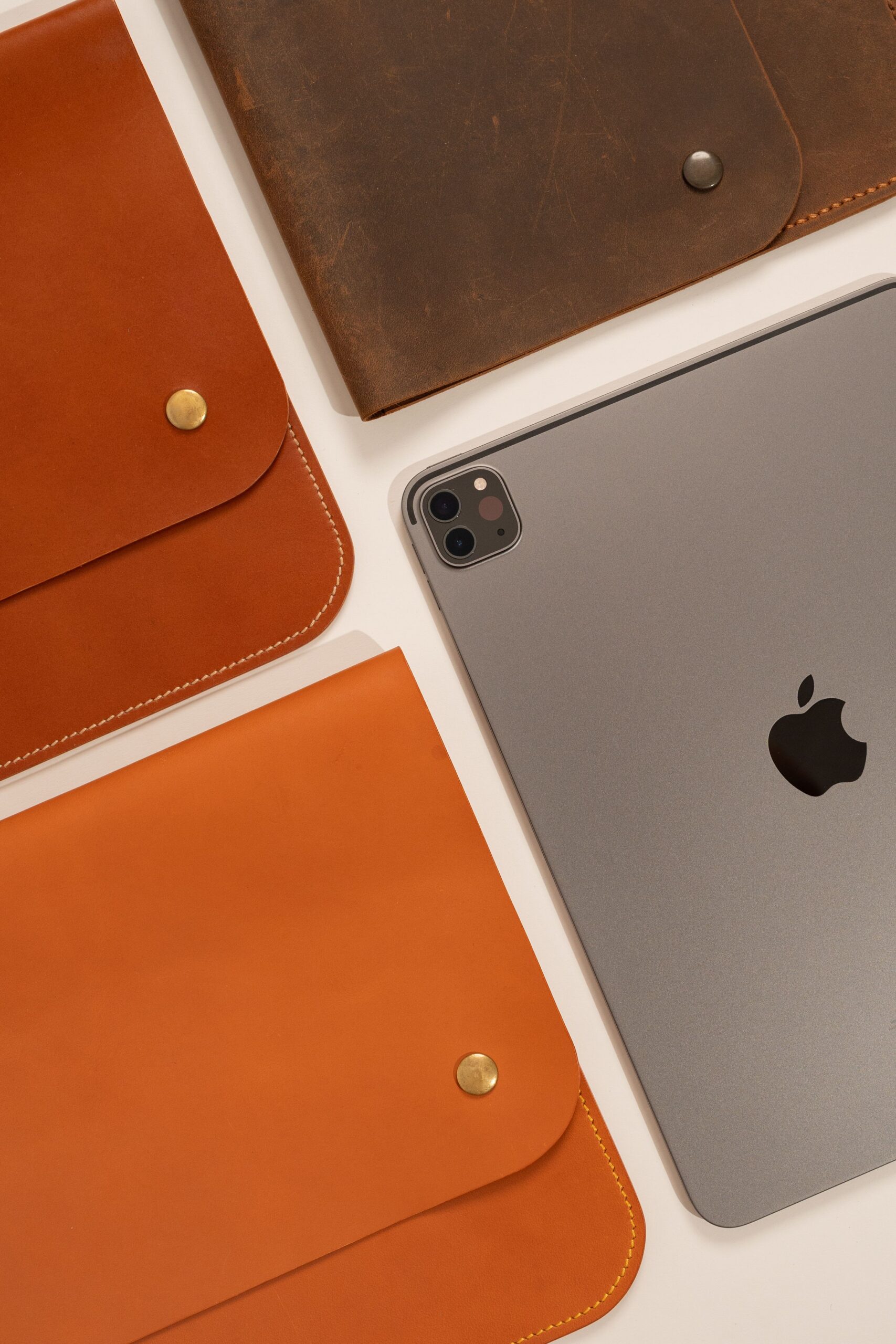
保護性能と実用性のバランスを重視するなら Fintie キーボードケース(iPad第10世代用) が総合おすすめNo.1です。ケースとキーボードが一体化しており、これ1つで持ち運び・保護・文字入力までカバーできるうえ、1万円を切る価格で購入できるコストパフォーマンスの高さが魅力です。閲覧中心ならケースのみ、作業もしたいならキーボード付きと、用途で選び分けるのがポイントです。
概要:iPadケース選びで失敗しないために
iPadは画面が大きく持ち運ぶ機会も多いため、ケース選びを間違えると「傷がついた」「重くて持ち運びづらい」「キーボードの打鍵感が悪くて結局買い直した」といった後悔につながりやすいアイテムです。特にケースとキーボードが一体化した製品は、iPadをノートPC代わりに使いたい人にとって作業効率を大きく左右します。この記事では、保護性能・キーボードの有無・スタンド機能・重量といった観点から選び方を整理し、価格帯の異なる5製品を比較して紹介します。iPad周辺のデスク環境も合わせて整えたい方は、タブレットスタンドのおすすめ比較記事や軽量モバイルバッテリーのおすすめ比較記事もあわせてご覧ください。
iPadケースの選び方
キーボード一体型か、保護専用ケースか
iPadを文書作成やメール返信など「作業用」として使う機会が多い人は、キーボード一体型のケースを選ぶとノートPCに近い感覚で使えるようになります。一方、動画視聴や読書、イラスト制作などが中心で持ち運びの軽さを優先したい人は、キーボードなしの薄型保護ケースの方が快適です。キーボード付きは重量・厚みが増す点も踏まえて選びましょう。
対応機種・世代の確認
iPadは「無印iPad」「iPad Air」「iPad Pro」「iPad mini」とラインナップが多く、さらに世代ごとに画面サイズやコネクタ位置、Apple Pencilの対応方式が異なります。ケースは機種・世代専用に設計されていることがほとんどなので、購入前に自分のiPadの正式なモデル名(設定アプリの「情報」で確認可能)と、ケースの対応表記が一致しているかを必ず確認してください。
スタンド機能・角度調整
動画視聴や資料の閲覧が多い人は、複数段階に角度調整できるスタンド機能付きのケースが便利です。三つ折りタイプのケースは背面を折りたたむだけで自立するものが多く、キーボード一体型ならさらにタイピング角度も選べる製品もあります。カフェや会議室など、置く場所の自由度が低い環境で使うことが多い人ほど、角度調整の柔軟さを重視すると良いでしょう。
重量・携帯性、Apple Pencil対応
ケースを装着すると本体重量は100〜300g程度増えることが一般的です。キーボード一体型はさらに重くなる傾向があるため、バッグに入れて持ち歩く頻度が高い人は、製品ページに記載された「ケース込みの総重量」を確認しておくと安心です。また、Apple Pencilを収納・充電できるホルダー付きのケースを選べば、ペンの紛失防止にもつながります。
価格帯別の選び方
- 〜3,000円程度:とにかく安く、傷・汚れからの保護だけできればよい人向け。磁気吸着タイプのシンプルなケースが中心
- 3,000円台〜7,000円台:スタンド機能やペンシルホルダーなど、実用性も兼ね備えたい人向け
- 1万円台前半:Apple純正の質感やブランドの安心感を重視する人向け
- 1万円台後半〜2万円台:キーボード・トラックパッドを備え、iPadを本格的な作業端末として使いたい人向け
おすすめランキング比較表
| 画像 | 製品名 | タイプ | 特徴 | 参考価格 |
|---|---|---|---|---|
 |
ESR Rebound Series(iPad Air 11インチ用) | 保護ケース(キーボードなし) | 強力な磁気吸着、三つ折りスタンド、Apple Pencil充電対応 | 約¥2,799(セール時¥2,094前後) |
 |
ELECOM TB-A22RHVHBK(フルプロテクトケース) | 保護ケース(ショルダーベルト付) | 全面保護、ショルダーベルト・スタンド・Pencil収納付き、耐衝撃重視 | 約¥3,480(要確認) |
 |
Fintie キーボードケース(iPad第10世代用) | キーボード一体型 | マグネット着脱式キーボード、タッチパッド搭載、軽量設計 | 約¥6,854 |
 |
Apple純正 Smart Folio(iPad第10世代用) | 保護ケース(キーボードなし) | Apple純正の質感、自動スリープ対応、複数角度のスタンド機能 | 約¥13,060 |
 |
Logicool Combo Touch(iPad 10.2インチ用) | キーボード一体型(トラックパッド付) | トラックパッド搭載、バックライトキー、Smart Connector接続で充電・ペアリング不要 | 約¥19,800(要確認) |
各商品の詳細レビュー
ESR Rebound Series(iPad Air 11インチ用)

ESR Rebound Seriesは、強力な磁気吸着でiPad本体にしっかり密着する薄型ケースです。Amazonで見る
メリット:三つ折りに畳むだけで自立するスタンド機能があり、価格も3,000円以下と手が届きやすい点。Apple Pencilの磁気充電を妨げない設計になっています。
デメリット:キーボードは付属せず、あくまで保護とスタンド機能に特化している点。
他商品との違い:今回紹介する5製品の中で最も安く、まず1つ試してみたいという人に向いています。
おすすめな人:動画視聴や読書中心でiPadを使う人、とにかく低価格でケースを揃えたい人。
注意点:磁気吸着タイプのため、長期間の使用でカバーの浮きや吸着力の低下が起きる場合があります。定期的に装着状態を確認しましょう。
ELECOM TB-A22RHVHBK(フルプロテクトケース)

ELECOM TB-A22RHVHBKは、ショルダーベルトが付属する全面保護タイプのケースです。
メリット:四隅までしっかりカバーする耐衝撃設計で、外出先や子どもが使う端末の保護に安心感があります。スタンド機能とApple Pencil収納も備えています。
デメリット:保護性能を重視した分、ケース自体の厚み・重量はやや増える点。
他商品との違い:ショルダーベルトが付属する点は他の4製品にはない特徴で、両手がふさがる場面でも持ち運びやすくなっています。
おすすめな人:屋外での使用や落下のリスクが高い環境で使う人、子ども用・業務用としてタフに使いたい人。
注意点:デザイン重視というよりは実用性重視のケースのため、見た目のスマートさを求める人には不向きな場合があります。
Fintie キーボードケース(iPad第10世代用)
Fintie キーボードケースは、マグネットで着脱できるBluetoothキーボードと保護ケースが一体になったモデルです。Amazonで見る
メリット:キーボードとタッチパッドが付属しながら7,000円弱と手頃な価格を実現している点。キーボードは磁気で取り外し可能なので、閲覧時は軽量な単体ケースとしても使えます。
デメリット:Bluetooth接続のため、初回のペアリング作業とキーボード側のバッテリー充電が必要になる点。
他商品との違い:同じキーボード一体型のLogicool Combo Touchと比べて3分の1程度の価格で導入できる手軽さが強みです。
おすすめな人:iPadでメールやメモ、簡単な文書作成をしたい人、初めてキーボードケースを試す人。
注意点:Smart Connector接続のキーボードと違い、Bluetoothのペアリングが切れると再接続の手間がかかる場合があります。
Apple純正 Smart Folio(iPad第10世代用)

Apple純正のSmart Folioは、Appleが自社製品向けに設計したシンプルな保護ケースです。
メリット:iPad本体との一体感が高く、装着したままでも純正らしい質感を保てます。開閉に連動した自動スリープ・スリープ解除にも対応しています。
デメリット:キーボードやトラックパッドは付属せず、価格も保護専用ケースとしてはやや高めな点。
他商品との違い:サードパーティ製品にはない「純正ならではの精度・フィット感」が最大の差別化ポイントです。
おすすめな人:ブランドの統一感や質感を重視する人、Apple製品を長く大切に使いたい人。
注意点:背面が覆われないモデルもあるため、落下時の本体保護力は他の全面保護ケースに劣る場合があります。
Logicool Combo Touch(iPad 10.2インチ用)

Logicool Combo Touchは、Smart Connector接続によりペアリングも充電も不要なトラックパッド付きキーボードケースです。
メリット:Smart Connector接続でiPadから給電されるため、キーボード側のバッテリー切れを気にする必要がありません。バックライトキーとトラックパッドで、ノートPCに近い操作感を実現しています。
デメリット:今回紹介する5製品の中で最も高価かつ重量もある点。
他商品との違い:Fintieのキーボードケースと比べ、トラックパッドの有無とSmart Connector接続の安定性が大きな違いです。
おすすめな人:iPadをノートPCの代わりとして本格的に使いたい人、外出先での資料作成が多い人。
注意点:対応機種が限定されるため、購入前に自分のiPadの世代・型番と対応表を必ず照合してください。
よくある質問(FAQ)
Q. iPadのケースは機種ごとに専用品を選ぶ必要がありますか?
A. はい。iPadは機種・世代によって画面サイズやカメラ位置、コネクタの配置が異なるため、ケースも対応機種専用に設計されています。設定アプリの「情報」で正式なモデル名を確認し、製品ページの対応表と照合してから購入しましょう。
Q. キーボード一体型ケースはどのくらい重くなりますか?
A. 製品によって差はありますが、保護専用ケースがおおむね100〜200g程度の増加なのに対し、キーボード一体型は300〜600g程度重くなることが一般的です。持ち運ぶ頻度が高い人は、購入前に総重量を確認しておくと安心です。
Q. Apple Pencilを使う場合、ケース選びで気をつける点はありますか?
A. Apple Pencil(第2世代以降)は本体側面に磁気吸着させて充電するモデルが多いため、ケースがその吸着部分を覆ってしまわないか、あるいは磁気充電に対応した設計になっているかを確認しましょう。ペンシルホルダー付きのケースであれば紛失防止にもなり便利です。
Q. Bluetoothキーボードと、Smart Connector接続のキーボードはどちらがいいですか?
A. Bluetooth接続タイプは対応機種の幅が広く価格も抑えやすい一方、キーボード側のバッテリー管理とペアリングの手間が発生します。Smart Connector接続タイプはペアリング不要でiPadから給電されるため安定していますが、対応機種が限定され価格も上がる傾向があります。頻繁に持ち運んで作業する人にはSmart Connector接続タイプがおすすめです。
Q. 中古やアウトレットのiPadケースを選んでも問題ありませんか?
A. 磁気吸着力の劣化やキーボードのバッテリー劣化が進んでいる場合があるため、特にキーボード一体型は新品での購入をおすすめします。保護専用のシンプルなケースであれば、状態の良いものを選べば中古でも実用上大きな問題は少ないでしょう。
まとめ
iPadケース選びは「キーボード一体型か保護専用か」「対応機種・世代」「スタンド機能・角度調整」「重量・携帯性、Apple Pencil対応」の4点を押さえると失敗しにくくなります。とにかく低価格で保護したいならESR Rebound Series、耐衝撃性を重視するならELECOM TB-A22RHVHBK、コストパフォーマンス重視で作業もしたいならFintie キーボードケース、純正の質感を求めるならApple Smart Folio、本格的な作業端末として使いたいならLogicool Combo Touchを検討してみてください。iPad周辺のガジェットも含めて環境を整えると、日々の作業や学習がさらに快適になります。

コメント