※本記事はアフィリエイトリンクを含みます。
まず1台試すなら Anker 655 USB-C Hub(8-in-1) がおすすめです。HDMI・Ethernet・SD/microSDカードスロットまで揃い、これ1台でノートPCの主要なポート不足を解消できます。
USB-Cポートしかない薄型ノートPCでは、外部モニターやLANケーブル、SDカードなどを同時に使いたいときにポート不足を感じやすいものです。USBハブやドッキングステーションを1台導入するだけで、デスク周りの配線もすっきりまとまります。この記事では、携帯性重視のUSBハブから自宅据え置き向けのドッキングステーションまで、代表的な5製品を比較して紹介します。
近年のノートPCは薄型・軽量化が進んだ分、搭載されるポート数が犠牲になっている機種が少なくありません。USB-Cポートが1〜2個しかないモデルも珍しくなく、充電しながら外部ディスプレイに接続し、さらに有線LANやUSBメモリも使いたいとなると、それだけでポートが足りなくなってしまいます。特にビジネス用の軽量モバイルノートやMacBook Airのようにポート数が絞られている機種では、USBハブは「あると便利」ではなく「実質必須」に近いアクセサリーになりつつあります。
自宅やオフィスで作業する時間が長い人にとっては、ドッキングステーションを使った「1本挿すだけ」の環境構築も大きなメリットです。ノートPCとドッキングステーションをUSB-Cケーブル1本でつなぐだけで、外部モニター、有線LAN、キーボード、マウス、外付けストレージなどをまとめて認識させられるため、毎回複数のケーブルを抜き差しする手間がなくなります。デュアルモニター環境を組みたい人や、在宅勤務とオフィス勤務を行き来する働き方をしている人ほど、この配線の簡略化による恩恵は大きいといえるでしょう。
USBハブ・ドッキングステーションの選び方
接続したい機器の数とポート構成
まず、自分が同時に接続したい機器を洗い出しましょう。外部モニター用のHDMI、有線LAN、SDカードリーダー、USB-A機器など、必要なポートの種類と数を確認したうえで、それに見合ったモデルを選ぶことが失敗しないコツです。ポート数が多いほど便利ですが、その分サイズも大きくなる傾向があります。
USB PD(給電)対応の有無と最大出力
ハブ経由でノートPC本体を充電できるUSB PD(Power Delivery)に対応していれば、電源ケーブルとハブを1本にまとめられます。ノートPCの消費電力に対して十分なW数に対応しているかも確認しておきたいポイントです。
携帯性重視か、据え置き重視か
外出先での作業が多いなら、コンパクトで軽量なUSBハブが向いています。一方、自宅やオフィスのデスクに置きっぱなしで使うなら、複数モニター出力や有線LANまで対応した大型のドッキングステーションのほうが、日々の抜き差しの手間を減らせます。
データ転送速度(USB規格)を確認する
USBハブに搭載されているUSB-AポートやUSB-Cポートは、製品によって対応する転送規格が異なります。5Gbps対応のポートと10Gbps対応のポートでは、外付けSSDへの大容量ファイルのコピーにかかる時間に体感できる差が出ます。写真・動画データを頻繁にやり取りする人や、外付けSSDをメインストレージとして使う人は、ポートごとの転送速度表記までチェックしておくと、購入後に「思ったより遅い」というミスマッチを防げます。
発熱・動作の安定性もチェックする
USBハブやドッキングステーションは、複数の機器に給電・通信を行うため、長時間使用しているとそれなりに発熱します。特に4K出力や高速データ転送、USB PDによる給電を同時に行う場面では発熱が大きくなりやすく、内部のチップの品質や筐体の放熱設計によって安定性に差が出ます。レビューで「熱で接続が不安定になる」といった声が多い製品は避け、金属筐体など放熱に配慮された設計のモデルを選ぶと、長時間の作業でもトラブルを避けやすくなります。
用途別おすすめの選び方
- 外出先での作業が中心の人:コンパクトなUSB-Cハブ
- 自宅とオフィスを行き来する人:着脱式ハブ搭載のドッキングステーション
- デュアルモニター環境を組みたい人:HDMIポートを2つ以上備えたモデル
- とにかく安く必要最低限を揃えたい人:6-in-1程度のシンプルなハブ
価格帯の目安
- 2,000円台〜3,000円前後:6-in-1程度のシンプルなUSB-Cハブ(例:UGREEN Revodok)。必要最低限のポートをまず試したい人向け。
- 5,000円台〜7,000円前後:充電器付属モデルや国内ブランドの10-in-1クラスのドッキングステーション(例:Anker USB-C Data Hub、エレコム DST-W03)。バランス重視の中間価格帯。
- 12,000円台〜17,000円前後:4K出力・高速転送・大容量給電まで揃った万能ハブや、13ポート級の据え置きドッキングステーション(例:Anker 655、Anker Nano ドッキングステーション)。長期間メイン環境として使いたい人向け。
おすすめランキング比較表
| 画像 | 製品名 | ポート構成 | 特徴 | 参考価格 |
|---|---|---|---|---|
 |
Anker 655 USB-C Hub(8-in-1) | HDMI、USB-A×2、Ethernet、SD/microSD、USB PD(100W) | 4K@60Hz出力対応、10Gbps高速データ転送、レッドドットデザイン賞受賞 | 約¥12,980(要確認) |
 |
Anker Nano ドッキングステーション(13-in-1) | HDMI×2、DisplayPort、USB-A×3、Ethernet、SD/microSDなど計13ポート | ハブ部分が着脱可能で外出時はUSB-Cハブとして使える | 約¥16,990 |
 |
UGREEN Revodok USB-Cハブ(6-in-1) | HDMI、USB-C×2、USB-A×2、USB PD(100W) | コンパクトで携帯性が高く、10Gbpsの高速データ転送に対応 | 約¥2,899 |
 |
エレコム ドッキングステーション DST-W03(10-in-1) | HDMI、Ethernet、USB-A、SD/microSDなど計10ポート | 国内ブランドのサポート体制、デスク据え置き向け | 約¥6,980(要確認) |
 |
Anker USB-C Data Hub(8-in-1、5Gbps) | USB-C、USB-A、45W充電器付属、最大100W給電対応 | 軽量で持ち運びやすく、価格を抑えたモデル | 約¥5,990(要確認) |
各商品の詳細レビュー
Anker 655 USB-C Hub(8-in-1)

Anker 655は、4K出力対応のHDMIポートや有線LAN、SD/microSDカードスロットまで一通り揃った万能タイプです。USB PD(100W)にも対応しており、これ1台でノートPCの充電も同時にまかなえます。2つのUSB-Aポートは最大10Gbpsの高速データ転送に対応しており、外付けSSDなどとのやり取りもスムーズです。Amazonで見る
メリット:HDMI・有線LAN・SD/microSDカードスロット・USB PD(100W)まで、必要になりやすいポートが1台にほぼ網羅されています。10Gbps対応のUSB-Aポートにより外付けSSDとのやり取りも快適で、レッドドットデザイン賞を受賞した薄型のアルミボディは見た目の高級感もあります。
デメリット:多機能な分、6-in-1のシンプルなハブと比べるとサイズはやや大きく、価格も5製品の中では上位クラスです。ポケットに入れて持ち歩くというよりは、バッグに常備しておく使い方が現実的です。
他商品との違い:同じAnker製品であるUSB-C Data Hub(8-in-1、5Gbps)と比べると、HDMIの4K@60Hz出力や有線LAN、SD/microSDカードスロットまで揃っている点、10Gbpsという転送速度の速さで上位に位置づけられます。価格差はありますが、機能面での網羅性を重視するならこちらが優位です。
おすすめな人:外部モニターへの出力、有線LAN、SDカード読み込み、充電までを1台でまとめて済ませたい人。ビジネス用途で信頼性の高いブランドを選びたい人にも向いています。
注意点:USB PDでの給電はあくまで「ハブ経由での供給」のため、ノートPC側の消費電力によっては純正アダプター単体での充電より出力が制限される場合があります。自分のノートPCの推奨W数を確認してから利用しましょう。
Anker Nano ドッキングステーション(13-in-1)

Anker Nanoドッキングステーションは、ハブ部分がボタン一つで本体から分離する珍しい構造です。自宅では13ポートのフル機能を、外出時は分離したハブ部分だけを持ち運べるため、在宅とオフィス勤務を行き来する働き方に向いています。Amazonで見る
メリット:HDMI×2とDisplayPortを備えているため、デュアルモニター以上の環境も組みやすく、USB-A×3や有線LAN、SD/microSDカードスロットまで含めた計13ポートという構成は、今回紹介する5製品の中で最も多機能です。ハブ部分の着脱機構により、据え置きと携帯利用を1台で両立できる点も独自性があります。
デメリット:5製品の中で最も高価格帯であり、フル機能を使わない人にとってはオーバースペックになりがちです。据え置き利用が前提のベース部分はサイズも大きいため、デスクスペースをそれなりに取ります。
他商品との違い:エレコムDST-W03も同じく据え置き型の10-in-1ドッキングステーションですが、Anker Nanoはハブ部分が着脱式である点が明確な違いです。「自宅では全ポート、外出先では必要な分だけ」という柔軟な使い方ができるのはAnker Nanoならではの強みです。
おすすめな人:デュアルモニター環境を組みたい人、在宅勤務とオフィス出社を両方行っていて、シーンに応じてポート構成を変えたい人。
注意点:着脱機構があるぶん、接続部の接触不良が起きないよう、取り外し・取り付け時はしっかりと奥まで差し込んで固定されているか確認しましょう。
UGREEN Revodok USB-Cハブ(6-in-1)

UGREEN Revodokは、6-in-1ながら10Gbpsの高速データ転送とHDMI 4K出力に対応しつつ、価格を抑えたコストパフォーマンスの高いモデルです。まずは最低限の機能を安く試したい人におすすめです。Amazonで見る
メリット:5製品の中で最も価格が抑えられているにもかかわらず、HDMI出力・USB PD(100W)・10Gbpsの高速転送に対応しており、コストパフォーマンスの高さが際立ちます。コンパクトなサイズで携帯性にも優れています。
デメリット:ポート数は6-in-1とシンプルなため、有線LANやSD/microSDカードスロットは搭載されていません。多機能さを求める人には物足りなく感じられる可能性があります。
他商品との違い:Anker 655やエレコムDST-W03のように有線LAN・SDカードスロットまで揃えたモデルと比べると機能は絞られていますが、その分価格は大きく抑えられています。「まず1台、安く試したい」というニーズに最も応えやすい構成です。
おすすめな人:外部モニターへのHDMI出力とノートPCの充電さえできれば十分という人、初めてUSBハブを導入する人。
注意点:有線LANやSDカードスロットが必要になった場合は、後から追加で単機能のアダプターを用意するか、上位モデルへの買い替えを検討する必要があります。
エレコム ドッキングステーション DST-W03(10-in-1)

エレコムのドッキングステーションは国内メーカーならではの安心感があり、サポート窓口も日本語で対応してもらえます。デスクに据え置いて長期間使う用途に向いています。Amazonで見る
メリット:HDMI・有線LAN・USB-A・SD/microSDカードスロットなど計10ポートを備えたバランスの良い構成で、国内メーカーであるエレコムの日本語サポートを受けられる安心感があります。初期不良や使い方の問い合わせがしやすい点は、海外ブランドにはない強みです。
デメリット:Anker 655やAnker Nanoと比べると、USB PDの最大出力や転送速度に関する情報が控えめで、高負荷な作業を前提とした据え置き用途としてはスペック面でやや見劣りする部分があります。
他商品との違い:同じ据え置き志向のAnker Nanoが着脱式・高機能・高価格路線であるのに対し、エレコムDST-W03は必要十分な10ポート構成と国内サポートを重視したバランス型という違いがあります。価格も中間帯に位置しています。
おすすめな人:海外ブランドよりも国内メーカーのサポート体制を重視したい人、デスクに据え置いて長く使いたい人。
注意点:据え置き前提の設計のため、頻繁に持ち運ぶ用途にはやや不向きです。外出先でも使いたい場合は、別途コンパクトなハブを併用することを検討しましょう。
Anker USB-C Data Hub(8-in-1、5Gbps)
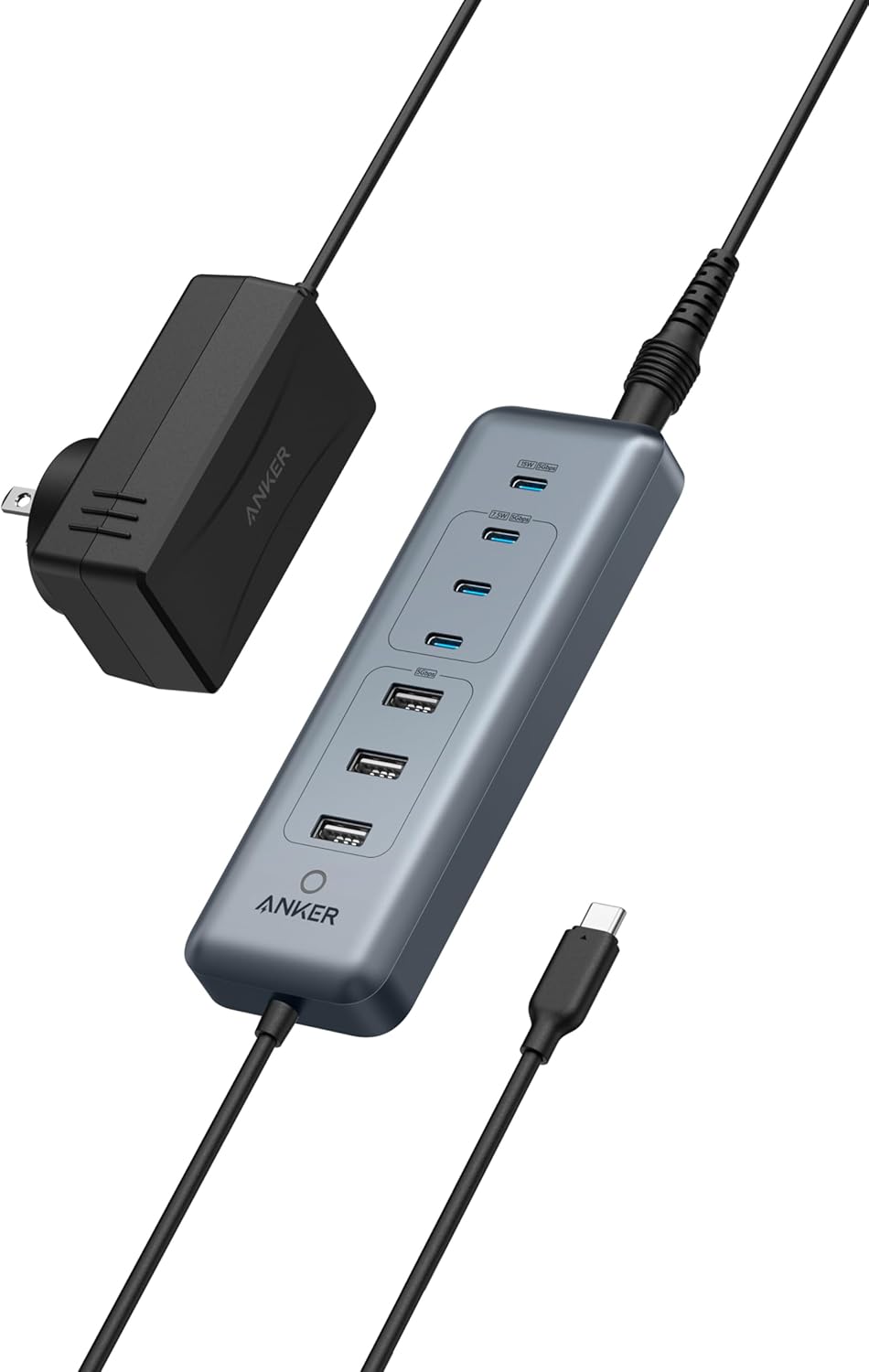
Anker USB-C Data Hubは、45W出力の充電器が付属しながら比較的軽量で、外出先への持ち運びと自宅での据え置き利用のどちらにも対応しやすいバランス型です。Amazonで見る
メリット:45W出力の充電器が付属しており、箱を開けてすぐにノートPCの充電とポート拡張を同時に始められる手軽さが魅力です。最大100Wまでの給電に対応しているため、充電器を上位モデルに交換すればより高出力な給電にも対応できます。
デメリット:転送速度は5Gbpsとなっており、Anker 655やUGREEN Revodokの10Gbpsと比べると、大容量ファイルの転送速度では見劣りします。またHDMIポートの解像度・リフレッシュレートの記載が控えめなため、高解像度出力を重視する場合は他モデルとの比較が必要です。
他商品との違い:同じAnker製品のAnker 655が「高機能・高価格」路線であるのに対し、Data Hubは「充電器付属・軽量・手頃な価格」を重視したエントリー〜ミドルクラスの位置づけです。初めてAnker製ハブを試す人の入り口としても選びやすい価格帯です。
おすすめな人:充電器を新たに買い足さずにハブと一緒に済ませたい人、外出先と自宅の両方でそこそこ使えるバランス型を探している人。
注意点:付属の充電器の出力を超えるノートPCを急速充電したい場合は、より高出力なUSB PD対応充電器を別途用意する必要があります。
長く使うためのポイント
USBハブ・ドッキングステーションは、複数機器への給電と通信を同時にこなすため、購入前と使用中でそれぞれ気をつけたいポイントがあります。まず購入前には、自分のノートPCのポートがUSB-C(できればThunderbolt対応)かどうか、USB PDでの充電に対応した消費電力・W数はどれくらいかを必ず確認しましょう。対応していないポートに接続すると、4K出力や高速データ転送、給電のいずれかが正常に機能しないことがあります。使用中は、4K出力や高速転送、給電を同時に行う場面ほど本体が発熱しやすくなるため、風通しの良い場所に置き、布や書類で覆わないようにすることが安定動作のコツです。ケーブル部分に無理な角度で負荷がかかると断線の原因になるため、デスク上で引っかからないようにケーブルの取り回しにも気を配りましょう。また、一部のドッキングステーションはファームウェアアップデートに対応している場合があるため、メーカーの公式サイトで案内があれば定期的に確認しておくと、接続の不具合が改善されることもあります。
よくある質問(FAQ)
Q. MacBookとWindowsノートPCの両方で使えますか?
A. 今回紹介した製品はいずれもUSB-C接続の汎用ハブであるため、MacBookとWindowsノートPCの両方で基本的に利用できます。ただし外部ディスプレイの認識台数や解像度の上限は、ハブの性能よりもノートPC本体やOS側のグラフィック出力の仕様に左右される場合があるため、複数モニターを検討している場合は自分のPCの対応状況もあわせて確認しておくと安心です。
Q. 1台のハブで複数モニターに同時出力できますか?
A. Anker NanoドッキングステーションのようにHDMI×2やDisplayPortを備えたモデルであれば、対応するノートPCと組み合わせることで複数モニターへの同時出力が可能です。一方、HDMIポートが1つのみのモデルでは、基本的に外部モニター1台までの出力となります。デュアルモニター以上を組みたい場合は、搭載されている映像出力ポートの数を必ず確認しましょう。
Q. ハブ経由でノートPC本体を充電できますか?
A. USB PDに対応したモデルであれば、ハブに電源アダプターを接続することでノートPC本体を充電しながら他の機器も使用できます。ただし対応する最大出力(W数)は製品によって異なるため、自分のノートPCが必要とする充電出力を満たしているかを購入前に確認することが大切です。
Q. USBハブやドッキングステーションが熱くなるのはなぜですか?
A. 映像出力・データ転送・給電を同時にこなす際、内部のチップに負荷がかかるため、ある程度の発熱は構造上避けられません。特に4K出力や10Gbpsの高速転送、100W近い給電を同時に行っている場面では発熱が大きくなりやすい傾向があります。極端に熱くなる場合や動作が不安定になる場合は、風通しの良い場所に置き直す、同時に使う機能を減らすなどの対処で改善することがあります。
まとめ
USBハブ・ドッキングステーション選びは「必要なポートの種類と数」「USB PD対応の有無」「データ転送速度」「発熱・安定性」「携帯性か据え置きか」の5点で選ぶと失敗しにくいです。まずはHDMI・有線LAN・SD/microSDカードスロットまで一通り揃った万能型のAnker 655 USB-C Hub(8-in-1)から試し、自宅での作業がメインになってきたらAnker Nanoのような多機能なドッキングステーションへ乗り換えるのがおすすめです。
USBハブは一度使い始めると手放せなくなるアクセサリーの代表格です。自分の使い方(外出先中心か、自宅据え置き中心か)と、接続したい機器の種類・数を照らし合わせながら、無理のない価格帯のモデルから選んでみてください。


コメント
[…] gadgeto-lab.comの記事によると、選ぶ前に、接続予定の機器を並べ、外付けHDD等の有無と同時に使う台数を見ます。そのうえで、必要なポートの種類と数、USB PD対応の有無も判断材料にすると整理しやすくなります。電力を多く使う用途や充電を重視するなら、100均品だけで決めず、条件が明示されたメーカー品まで比較するのが落ち着いた選び方です。 […]