※本記事はプロモーションを含みます。商品リンクはAmazonアソシエイトプログラムによるものです。
結論:迷ったら「LG UltraWide 34BA75QE-B」がおすすめ
34インチ曲面(3800R)・WQHD(3440×1440)に加え、USB Type-C 90W給電とKVMスイッチ機能を備え、ノートPC1本でモニターへの映像出力・充電・周辺機器接続をまとめられます。在宅ワークでの資料の並列表示やビデオ会議、複数PCの切り替えまで幅広くこなせるバランスの良さが魅力です。

ウルトラワイドモニターとは
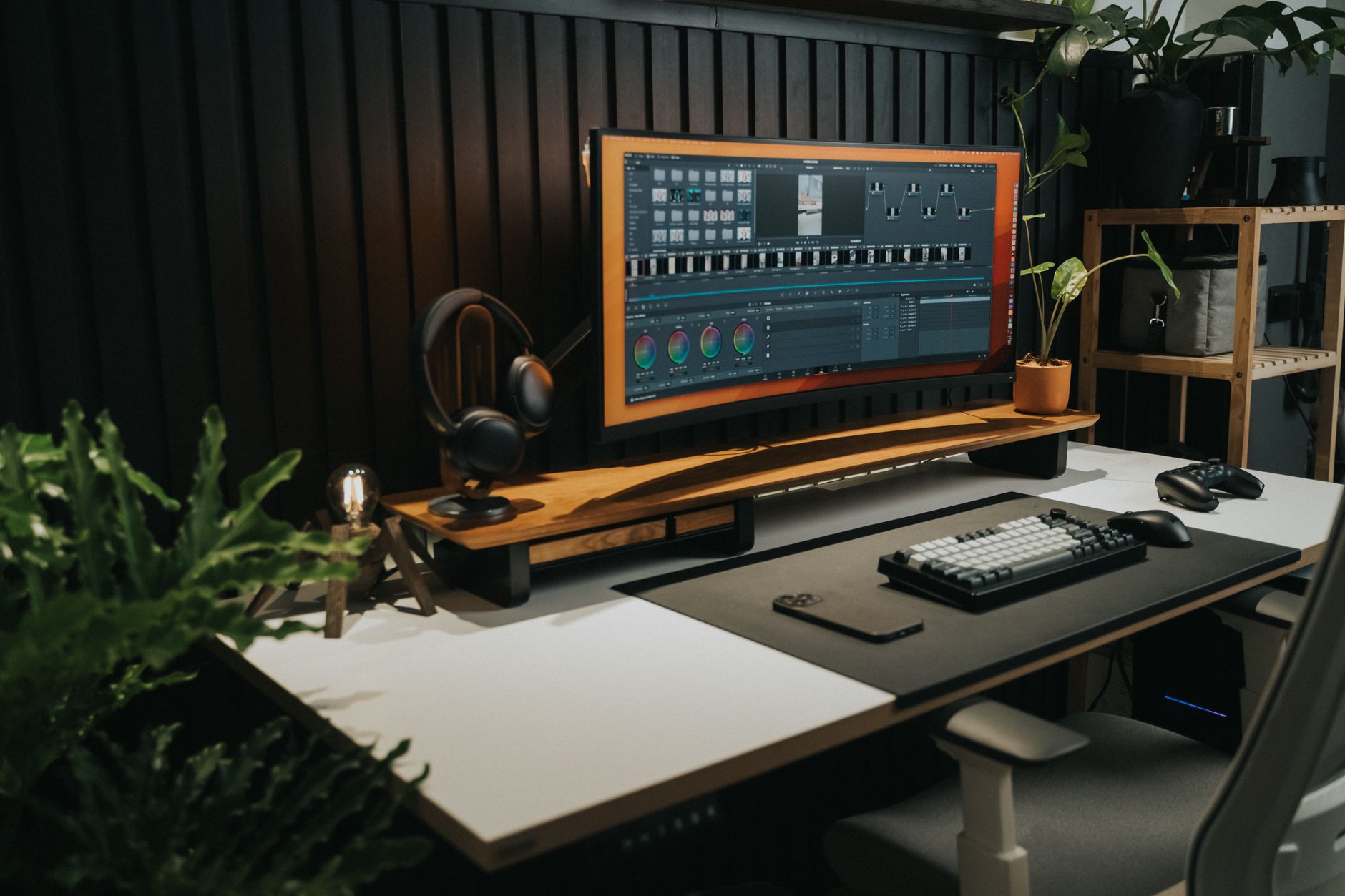
ウルトラワイドモニターは、一般的な16:9のモニターよりも横に長い21:9(一部32:9)のアスペクト比を持つディスプレイです。34インチ前後のモデルが主流で、解像度は3440×1440(WQHD/UWQHD)が標準的です。フルHDモニターを2台並べたのに近い横幅の作業スペースを、1台の画面で確保できるのが最大の特徴で、資料とブラウザを並べて表示したり、動画編集ソフトのタイムラインとプレビューを同時に見たりといった、在宅ワークやマルチタスク作業に向いています。
当サイトで紹介しているゲーミングモニターは、リフレッシュレートや応答速度など「動きの速い映像をいかに滑らかに、遅延なく表示するか」を重視した選定基準で紹介しています。一方で本記事のウルトラワイドモニターは、横方向の作業スペースの広さや、複数ウィンドウ・複数資料を同時に表示できる効率性を重視する製品です。ゲーム用途を主目的にするならゲーミングモニターの記事を、資料作成・データ分析・動画編集など仕事の効率化を主目的にするなら本記事を参考にしてください(もちろん高リフレッシュレート対応のウルトラワイドモデルもあり、両方の要素を兼ね備えた製品も存在します)。
横幅が広い分、モニターアームでの設置や画面の湾曲(曲面)の有無、USB Type-Cでの給電対応など、通常のモニターにはない選び方のポイントがいくつかあります。次のセクションで詳しく解説します。
ウルトラワイドモニターの選び方
解像度・画面サイズで選ぶ
ウルトラワイドモニターの解像度は、3440×1440(WQHD/UWQHD)が主流です。フルHDの21:9版にあたる2560×1080はやや低価格帯に多く、文字や画像の精細さを求めるなら3440×1440以上のモデルを選ぶとよいでしょう。画面サイズは34インチ前後が標準ですが、デスクの奥行きや設置スペースに余裕がない場合は、視野角や座る位置との距離も事前に確認しておくことをおすすめします。
曲面(カーブド)か平面(フラット)かで選ぶ
曲面(カーブド)タイプは、画面の端まで自然な視野角で見渡せるため、横幅が広いウルトラワイドモニターとの相性がよく、長時間の作業でも目が疲れにくいとされています。曲率は数値が小さいほど湾曲がきつく、1500R〜1900R程度がゲーミング寄り、3800R程度は比較的緩やかな曲がりで、資料の直線が気になりにくい設計です。一方で平面(フラット)タイプは、写真編集やデザイン作業など直線の歪みが気になる用途に向いており、複数台を並べて設置したい場合にも扱いやすい形状です。
USB Type-C給電・接続端子で選ぶ
USB Type-C(DP Alternate Mode)接続に対応したモデルなら、ノートPCとケーブル1本で映像出力・データ通信・充電(給電)をまとめて行えます。65W〜90W程度の給電に対応していれば、多くのノートPCを充電しながら使用できるため、ケーブルの本数を減らしたい在宅ワーク環境では特に便利です。またHDMIやDisplayPortの搭載数、KVMスイッチ(1台のキーボード・マウスで複数のPCを切り替えられる機能)の有無も、複数PCを併用する人にとっては重要な比較ポイントになります。
リフレッシュレート・パネルの種類で選ぶ
作業効率を重視する場合、リフレッシュレートは60Hz〜100Hz程度でも十分ですが、動画編集やライトなゲーム用途も兼ねるなら144Hz以上のモデルを検討する価値があります。パネルはIPSが発色や視野角のバランスに優れ、VAはコントラストが高い傾向にあります。文書作業中心ならIPS、映像の黒の締まりを重視するならVAという使い分けが目安です。
価格帯の目安
- 4万円台〜5万円台:21:9・3440×1440クラスのエントリーモデル、平面タイプが中心
- 5万円台〜7万円台:曲面・USB Type-C給電対応など機能性を高めたミドルレンジ
- 8万円台〜:国内メーカー製や高リフレッシュレート・高機能スピーカー搭載の上位モデル
価格は販売時期やセールによって変動が大きいため、本記事の価格は目安としてご確認ください。
| 画像 | 商品名 | 主要スペック | 特徴 | 参考価格 |
|---|---|---|---|---|
 |
LG UltraWide 34BA75QE-B | 34インチ・曲面3800R・3440×1440・IPS | USB-C 90W給電・KVMスイッチ対応 | 要確認(5.5万〜6.5万円程度) |
 |
LG UltraGear 34WP65C-B | 34インチ・曲面・3440×1440・VA・160Hz | 1ms MBR・HDR10・FreeSync Premium | 要確認(4万円台〜6万円台で変動) |
 |
BenQ MOBIUZ EX3415R | 34インチ・曲面1900R・3440×1440・IPS・144Hz | HDR400・2.1ch treVoloスピーカー・リモコン付属 | 要確認(10万円台前半が目安) |
 |
アイリスオーヤマ ILD-ACW34WQHD-B | 34インチ・曲面・3440×1440・144Hz | 非光沢・フレームレス・国内メーカー | 要確認(価格変動が大きい) |
 |
LG 34WN780-B | 34インチ・平面・3440×1440・IPS非光沢 | HDR・FreeSync・チルト/スイベル/高さ調整 | 要確認(4万円台〜5万円台が目安) |
LG UltraWide 34BA75QE-B
メリット:USB Type-Cケーブル1本で映像出力・データ通信・最大90Wの給電がまとめて行え、ノートPCとの接続がすっきりします。KVMスイッチ機能により、1組のキーボード・マウスで複数のPCを切り替えて使える点も在宅ワークとの相性がよい部分です。
デメリット:リフレッシュレートは標準的な水準にとどまるため、ゲーミング用途を主目的にする場合は物足りなく感じる可能性があります。
他商品との違い:今回紹介する中でUSB-C給電の出力(90W)とKVMスイッチを両方備えている点が特徴です。
おすすめな人:ノートPCをメインに使い、ケーブルの本数を減らしたい在宅ワーカー。複数PCを1台のモニターで切り替えて使いたい人。
注意点:お使いのノートPCがUSB-C(DP Alternate Mode・給電対応)に対応しているか、事前に仕様を確認しておきましょう。
LG UltraGear 34WP65C-B
メリット:160Hzの高リフレッシュレートと1ms(MBR)の応答速度を備え、作業効率だけでなく軽めのゲーム用途もこなせるバランスの良さがあります。HDR10やFreeSync Premiumにも対応しています。
デメリット:パネルはVA方式のため、正面からずれた角度で見ると色味の変化を感じる場合があります。
他商品との違い:「UltraGear」というゲーミングブランドの製品でありながら、価格帯は比較的手頃で、作業用途とゲーム用途を両立したい人向けのモデルです。
おすすめな人:在宅ワークでの資料作業と、休憩時間や仕事後のゲームを1台の画面でまかないたい人。
注意点:USB Type-C給電には対応していないため、ノートPCとの接続はHDMIまたはDisplayPortが中心になります。
BenQ MOBIUZ EX3415R

メリット:2.1chのtreVoloスピーカーを内蔵し、外部スピーカーなしでも迫力のある音声を再生できます。HDRi技術やゲームモード、付属のリモコンによる操作性など、映像・音響の両面で完成度の高い一台です。
デメリット:今回紹介する中では価格帯が高めで、シンプルに作業効率だけを求める人にはオーバースペックになる場合があります。
他商品との違い:内蔵スピーカーの音質とHDR表現力に重点を置いた、エンターテインメント性の高いモデルです。
おすすめな人:仕事だけでなく、映画鑑賞やゲームも高音質・高画質で楽しみたい人。
注意点:設置には奥行きのあるスタンドスペースが必要になる場合があるため、デスクサイズを事前に確認しましょう。
アイリスオーヤマ ILD-ACW34WQHD-B

メリット:国内家電メーカーであるアイリスオーヤマの製品のため、サポート面での安心感があります。非光沢パネルとフレームレス設計で、映り込みが少なく複数台を並べて使う場合にも見た目がすっきりします。
デメリット:応答速度は6msと、他の比較製品と比べるとやや標準的な水準です。
他商品との違い:今回紹介する中で唯一の国内メーカー製品で、初めて海外ブランドのモニターに抵抗がある人にも選びやすいのが特徴です。
おすすめな人:国内メーカーのサポート体制を重視する人。映り込みの少なさを優先したい人。
注意点:販売時期によって価格の変動が大きい傾向があるため、購入前に価格の推移を確認しておくと安心です。
LG 34WN780-B

メリット:平面(フラット)タイプのため、写真編集やデザイン作業など直線の歪みが気になる用途にも向いています。チルト・スイベル・高さ調整に対応したエルゴノミックスタンドを備え、姿勢に合わせた調整がしやすい点も魅力です。
デメリット:曲面タイプと比べると、画面端までの視野角の自然さではやや劣る場合があります。
他商品との違い:今回紹介する中で唯一の平面(フラット)パネル採用モデルです。
おすすめな人:デザインや写真編集など、直線の見え方を重視する作業をする人。曲面パネルに慣れていない人。
注意点:やや発売から時間が経過しているモデルのため、在庫状況や価格を事前に確認しましょう。
使用上の注意・長く使うポイント
ウルトラワイドモニターは横幅が広く重量もあるため、設置前にデスクの耐荷重や奥行きを確認しておくことが大切です。付属のスタンドではなくモニターアームを併用すれば、デスク上のスペースを有効活用しながら高さ・角度を自由に調整できます。ただし対応するVESA規格(多くは100×100mm)と重量に対応したアームを選ぶ必要があるため、購入前に仕様を確認しましょう。長期間快適に使うためには、パネルの焼き付きを避けるためにスリープ設定や輝度を適切に調整すること、また通気性の良い場所に設置してモーターやパネルへの熱の影響を減らすことも意識しておくとよいでしょう。
よくある質問
Q. ウルトラワイドモニターとデュアルモニター、どちらがよいですか?
A. 1枚の画面で継ぎ目なく作業したいならウルトラワイドモニター、それぞれ独立した画面としてウィンドウを完全に分けて管理したいならデュアルモニターが向いています。デュアルモニターの設置にはデュアルモニターアームの活用もあわせて検討するとよいでしょう。
Q. ゲームにもウルトラワイドモニターは使えますか?
A. 対応しているゲームであれば、視野角が広がり没入感の高いプレイが可能です。ただし対応していないゲームでは表示が正しく引き伸ばされない場合があるため、事前に対応状況を確認しておくと安心です。高リフレッシュレート・低遅延を最優先するならゲーミングモニターの記事もあわせてご覧ください。
Q. ノートPC1台でも快適に使えますか?
A. USB Type-C(給電対応)搭載モデルであれば、ケーブル1本で映像出力と充電を同時に行えるため、ノートPC中心の在宅ワーク環境でも快適に使用できます。対応の可否はお使いのノートPCの仕様に依存するため、事前に確認しましょう。
Q. 設置スペースに不安がある場合はどうすればよいですか?
A. 34インチクラスのウルトラワイドモニターは横幅が80cm前後になることが多いため、デスクの横幅を事前に採寸しておくことをおすすめします。設置スペースが限られる場合は、モニターアームを使って壁側に寄せて設置する方法も有効です。
まとめ
ウルトラワイドモニターは、解像度・曲面か平面か・USB Type-C給電の有無・リフレッシュレートを軸に選ぶことで、在宅ワークやマルチタスク作業の効率を大きく高められます。ノートPCとの接続をシンプルにまとめたい人はUSB-C給電とKVMスイッチを備えたLG UltraWide 34BA75QE-B、作業とゲームを両立したい人はLG UltraGear 34WP65C-B、音響も重視するならBenQ MOBIUZ EX3415Rなど、自分の使い方に合った一台を検討してみてください。
コメント