※本記事はプロモーションを含みます。商品リンクはAmazonアソシエイトプログラムによるものです。
結論:迷ったら「Brother ScanNCut CM300」がおすすめ
パソコン不要のタッチパネル操作と本体内蔵スキャナーを備え、布・紙どちらもデータ通りに自動で裁断できる定番モデルです。価格と機能のバランスが良く、電動裁断機(カッティングマシン)を初めて導入する人がまず検討したい一台です。
電動裁断機(ロータリーカッター・カッティングマシン)とは
電動裁断機は、パソコンやタブレットで作成したデータ、あるいは本体でスキャンした図案をもとに、内蔵モーターが刃を自動で動かして布や紙を思い通りの形に裁断してくれる機器です。ロータリーカッター(円形刃)を搭載したモデルが主流で、直線はもちろん、文字や曲線、複雑な模様まで手作業では難しい精密なカットを自動で再現できるのが最大の特徴です。カッティングマシンやデジタルカッターと呼ばれることもあり、手芸・ハンドメイド分野からペーパークラフト、ステッカー制作まで幅広い用途で使われています。
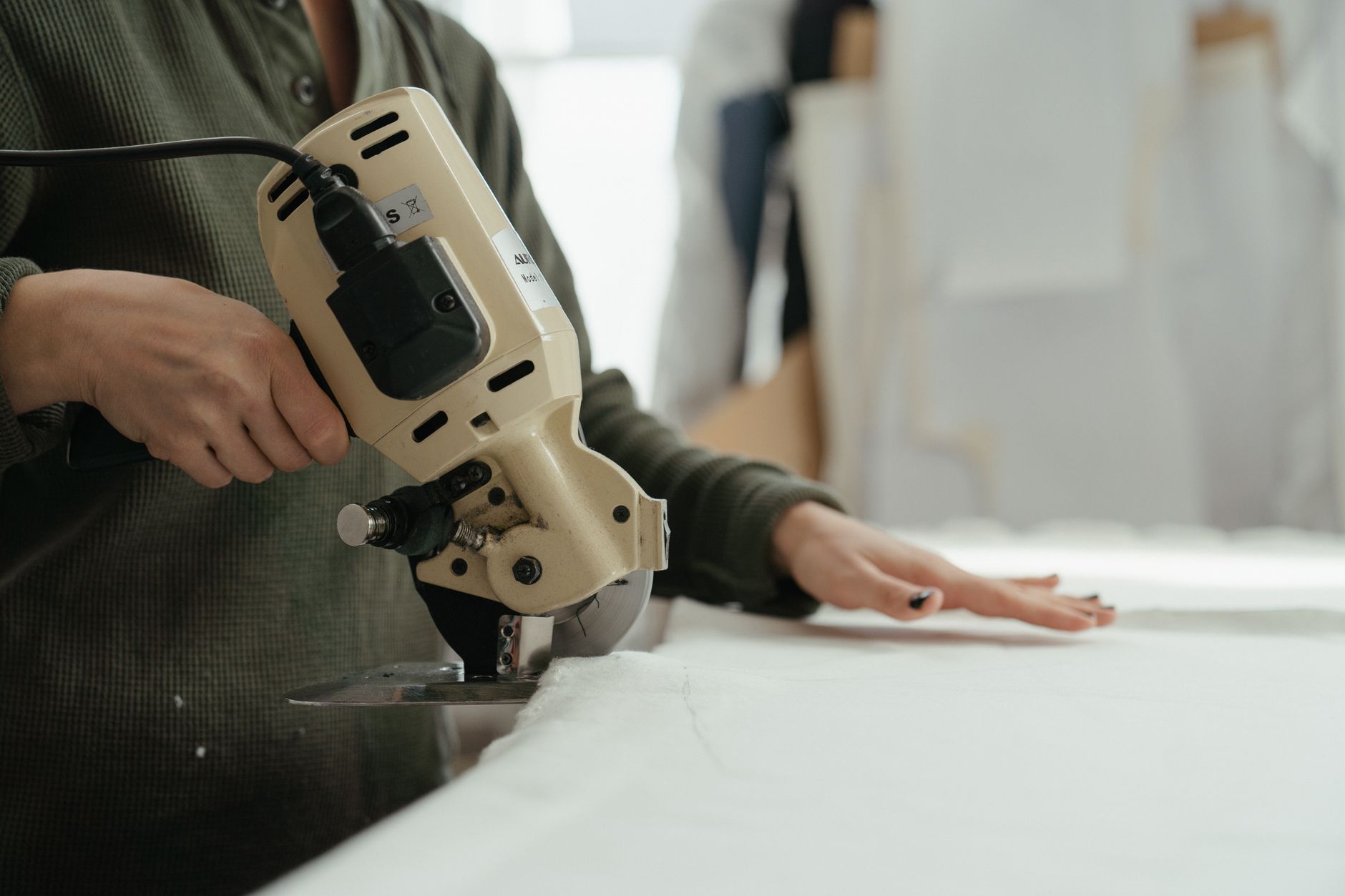
似たジャンルの製品として「電動裁ちばさみ(電動布カッター)」がありますが、両者は仕組みも使い方もまったく異なります。電動裁ちばさみは、はさみのように手に持って刃を生地に当てながら自分の手で動かして切り進める道具で、直線裁断やまとめ切りのスピードアップが主な役割です。一方、本記事で扱う電動裁断機は、カッティングマット上に固定した状態でパソコンのデータや本体スキャン画像に沿って刃自体が自動走行し、手を離していても正確な形にカットしてくれる点が根本的に違います。細かい文字のロゴやレース模様のような、手作業ではまず不可能な精密パターンの再現性という点で、電動裁断機は電動裁ちばさみとは別のカテゴリーの道具と言えます。
用途で選ぶ目安としては、生地をまっすぐ・大量に速く切りたいだけなら電動裁ちばさみで十分な場合が多く、逆に、オリジナルデザインのアップリケやステッカー、キルト用のピース、名前シールなど「形そのものをデータ通りに再現したい」というニーズには電動裁断機が向いています。手芸専門店やハンドメイド作家の間では、量産効率を求める工程では電動裁ちばさみ、オリジナル性や精密さを求める工程では電動裁断機、というように使い分けられることが増えています。
近年は家庭用の電動裁断機の価格帯が下がり、以前は業務用・教育機関向けが中心だった精密カッティングマシンを個人のハンドメイド作家や趣味の工作愛好家が導入しやすくなっています。SNSでオリジナルグッズを販売するハンドメイド作家にとっては、同じデザインを何個も寸分違わず量産できる点が大きな武器になり、フリーマーケットアプリやハンドメイド専門のECサイトでの商品づくりにも活用されています。子どもと一緒に工作を楽しむ家庭や、学校・地域のイベント用に大量のペーパークラフトを用意したい場合にも、電動裁断機があれば作業時間を大幅に短縮できます。
選び方のポイント
電動裁断機を選ぶ際は、価格やブランドだけでなく、自分が主に扱いたい素材や作業スタイルに合っているかどうかを基準に比較することが失敗しないコツです。以下のポイントを押さえておくと、購入後に「思っていた用途に対応していなかった」というミスマッチを防ぎやすくなります。
対応素材(布専用か布・紙兼用か)で選ぶ
電動裁断機には、紙・カッティングシート中心のモデルと、布のアップリケやフェルトなど幅広い素材に対応するモデルがあります。キルトやアップリケなど布をメインに使いたい場合は、布対応を明記したモデルやオプションのマットが用意されているモデルを選びましょう。逆に年賀状や名刺、ステッカー制作が中心であれば、紙・シート系に強いエントリーモデルでも十分対応できます。
操作方式(スタンドアロン・パソコン連携)で選ぶ
本体に液晶タッチパネルとスキャナーを備え、パソコンがなくても単体で図案の取り込みから裁断まで完結できるスタンドアロンタイプと、パソコン専用ソフトでデザインを作成してから転送するタイプがあります。裁縫や工作の合間に気軽に使いたい人はスタンドアロンタイプ、細かいデザイン編集を重視する人はパソコン連携タイプが向いています。
最大裁断サイズ・厚みで選ぶ
カットできる用紙・生地のサイズはモデルごとに異なり、12インチ(約30cm四方)が主流ですが、24インチのロングマットに対応した大判モデルもあります。大きな一枚布や長尺の飾り文字を作りたい場合は、対応する最大サイズを事前に確認しておきましょう。また、対応できる素材の厚み(フェルトや厚紙など)もモデルによって差があります。
刃の自動調整機能・静音性で選ぶ
刃の食い込む深さを素材ごとに手動ダイヤルで調整するモデルと、センサーで自動的に最適な刃圧に調整してくれるモデルがあります。素材を頻繁に切り替える人ほど自動調整機能があると失敗が減り、作業効率が上がります。また、静音設計のモデルは、リビングや共有スペースで作業したい人にも扱いやすいポイントです。
価格帯の目安
- 2万円台後半:紙・シート中心のコンパクトなエントリーモデル
- 3万円台:布対応・自動刃調整を備えた標準モデル
- 6万円台〜:厚手素材や大判裁断に対応する上位モデル
| 商品名 | 操作方式 | 特徴 | 参考価格 |
|---|---|---|---|
| Brother ScanNCut CM300 | スタンドアロン(液晶+スキャナー内蔵) | 布・紙対応、パソコン不要で使用可能 | 28,500円前後 |
| Brother ScanNCut SDX1000 楽天市場で見る | スタンドアロン(液晶+スキャナー内蔵) | 刃圧自動調整、最大3mm厚まで対応 | 63,400円前後 |
| Silhouette Portrait 4 | パソコン連携(Silhouette Studio) | 刃自動調整、最大速度約100mm/秒 | 28,600円前後 |
| Silhouette Cameo 5 Bianco Carrara | パソコン連携(Silhouette Studio) | 布対応、305×305mm裁断エリア | 38,500円前後 |
Brother ScanNCut CM300
メリット:本体に液晶タッチパネルとスキャナーを内蔵しているため、パソコンがなくても手描きイラストやパターンをその場で取り込んで裁断できます。「ScanNCut Canvas」というWebサービスを使えば、ブラウザ上でデザインの作成・編集も可能です。
デメリット:刃の調整は手動ダイヤル式のため、素材を切り替えるたびに設定し直す手間があります。
他商品との違い:今回紹介する中で最も価格を抑えつつ、スタンドアロン操作が可能なバランス型モデルです。
おすすめな人:パソコン操作が苦手で、まずは電動裁断機を気軽に試してみたい人。
注意点:マット(台紙)は消耗品のため、粘着力が落ちてきたら早めに交換用マットを用意しておきましょう。
Brother ScanNCut SDX1000
メリット:刃の食い込み量をセンサーが自動調整してくれるため、フェルトや薄いプラスチック板など素材を切り替えても失敗しにくく、最大約3mm厚の素材まで対応できます。
デメリット:上位モデルのため、CM300など下位モデルと比べて価格が高めです。
他商品との違い:刃の自動調整機能と対応厚みの広さが際立つ上位モデルです。
おすすめな人:フェルトや厚紙など、素材の種類を頻繁に切り替えて作業したい人。
注意点:本体サイズがやや大きめのため、設置スペースを事前に確保しておきましょう。
Silhouette Portrait 4
メリット:コンパクトな9インチ幅ながら、マットを使わずに最大1422mmの長尺データも裁断可能です。刃の自動調整機能を備え、静音設計(約50db)で作業音が気になりにくい点も魅力です。
デメリット:デザインの作成にはパソコン専用ソフト「Silhouette Studio」が必要です。
他商品との違い:コンパクトさと長尺データへの対応力を両立している点が特徴です。
おすすめな人:設置スペースが限られていて、名前シールや長い飾り文字を作りたい人。
注意点:Bluetooth接続時は電波状況によって動作が不安定になる場合があるため、初回はUSB接続での動作確認がおすすめです。
Silhouette Cameo 5 Bianco Carrara
メリット:305×305mmの広い裁断エリアを持ち、布(ファブリック)にも対応しているため、キルトのピースやアップリケ制作にも活用できます。刃の自動調整機能付きです。
デメリット:本体重量が約5.2kgとやや重く、頻繁に持ち運ぶ用途にはあまり向きません。
他商品との違い:紹介する4機種の中で最も裁断エリアが広く、布対応をうたっている点が特徴です。
おすすめな人:キルトやアップリケなど、布を使ったハンドメイド作品を本格的に作りたい人。
注意点:布を裁断する際は、専用の粘着マットや安定シートを併用しないと生地がずれてカットが乱れることがあります。
使用上の注意
電動裁断機は精密機器のため、まず取扱説明書に沿って刃の種類や刃圧設定を素材ごとに正しく合わせることが、きれいな仕上がりへの近道です。設定が合っていないと、素材を切り残したり、逆にマットまで深く傷つけてしまったりすることがあります。マット(台紙)は使用を重ねるごとに粘着力が落ちていく消耗品なので、定期的な買い替えを前提に予算を考えておくと安心です。粘着力が落ちたマットを使い続けると、裁断中に素材がずれてしまい、意図した形に切れない原因になります。
替刃も消耗品です。切れ味が落ちてくると、素材の端がギザギザになったり、繊維が引っかかったりするため、違和感を覚えたら早めに交換しましょう。使用後は刃や本体に付着した紙粉・繊維くずを乾いた布やブラシで取り除いておくと、内部機構の劣化を防ぎやすくなります。また、稼働中は刃が本体内部を高速で動くため、動作中に本体を開けたり、可動部に手を入れたりしないよう注意してください。小さな子どもやペットが近づかない環境で使用することも大切なポイントです。
データ作成用のソフトウェアやWebサービスを利用するモデルでは、対応OSやブラウザのバージョンを事前に確認しておくと、購入後に「使いたいパソコンで動かせなかった」というトラブルを避けられます。長期間使わない場合は、湿気の少ない場所に保管し、刃を外した状態で保存しておくと、サビや劣化のリスクを減らせます。
また、初めて電動裁断機を使う際は、いきなり本番の生地や高価な用紙を裁断するのではなく、余った端切れや使わなくなった紙で試し切りをしてから本番の作業に移ることをおすすめします。刃圧やカットスピードの設定は素材の種類・厚み・毛羽立ちの有無によって最適値が変わるため、試し切りを挟むことで失敗のリスクを大きく減らせます。ファームウェアやソフトウェアのアップデートが提供されているモデルもあるため、定期的にメーカーの公式サイトを確認し、最新の状態を保っておくと、対応素材の追加や動作の安定性向上といった恩恵を受けられる場合があります。
よくある質問
Q. 手芸初心者でも使いこなせますか?
A. 本体にタッチパネルとスキャナーを備えたスタンドアロンタイプであれば、パソコン操作に不慣れな人でも比較的扱いやすい設計になっています。ただし、最初は簡単な図案や付属のサンプルデータから試して、刃の調整や操作の感覚をつかむことをおすすめします。パソコン連携タイプはソフトの操作に慣れるまで少し時間がかかる場合があります。
Q. どのくらいの厚さの素材まで切れますか?
A. モデルによって対応する最大厚みが異なり、一般的な紙・薄手のシート専用モデルから、フェルトや厚紙など約3mm程度まで対応する上位モデルまで幅があります。切りたい素材の厚みが決まっている場合は、購入前に商品ページの仕様欄で対応厚みを必ず確認しましょう。
Q. 電動裁ちばさみとどちらを買うべきですか?
A. 生地をまっすぐ大量に、かつスピーディーに切りたいだけなら電動裁ちばさみで十分なケースが多いです。一方、文字ロゴやレース模様、キルトのピースなど、データ通りの複雑な形を正確に再現したい場合は電動裁断機が向いています。用途に応じて使い分けるとよいでしょう。
Q. マットや替刃はどこで購入できますか?
A. 多くのモデルでメーカー純正のマットや替刃がAmazonなどの通販サイトで販売されています。粘着力や刃の種類は機種ごとに専用設計されていることが多いため、購入する際は自分の本体に対応した型番かどうかを確認してから注文しましょう。
手芸道具を電動化して作業効率を上げたい人は、電動裁ちばさみ・電動布カッターのおすすめ比較記事もあわせてチェックすると、手作業の裁断とデータ通りの自動裁断を用途によって使い分けやすくなります。また、アップリケやワッペンの接着作業には、電動グルーガンのおすすめ比較記事で紹介しているホットボンドも活躍します。裁断から接着・仕上げまで、手芸道具を一通りそろえておくと、ハンドメイド作業全体の効率が大きく変わります。
まとめ
電動裁断機(ロータリーカッター搭載のカッティングマシン)は、パソコンやスキャンしたデータ通りに布・紙を精密に裁断できる、手作業とは一線を画す道具です。対応素材の幅、操作方式、最大裁断サイズ、刃の自動調整機能を軸に、自分の作業スタイルに合った一台を選んでみてください。まずはパソコン不要で扱いやすいBrother ScanNCut CM300をチェックしてみるのがおすすめです。


コメント