※本記事はアフィリエイトリンクを含みます。

数ある製品の中で総合おすすめNo.1はHyperX QuadCast Sです。カーディオイド・双指向性・全指向性・ステレオの4パターンを切り替えられる汎用性の高さに加え、内蔵ショックマウントとポップフィルターを標準装備し、天面をタップするだけでミュートできる手軽さも兼ね備えています。ポッドキャスト配信からゲーム実況、複数人でのWeb会議まで1台で幅広くこなせるバランスの良さが決め手です。音質とソフトウェアのミキシング機能を最優先するならElgato Wave:3、とにかく価格を抑えてマイクデビューしたい人はFIFINE K669Bも検討する価値があります。
概要:USBコンデンサーマイクとは何が便利なのか
USBコンデンサーマイクは、PCにケーブル1本を挿すだけで使える単体型のマイクです。ゲーミングヘッドセットやイヤホンマイクに内蔵されたマイクと比べて振動板が大きく、声の輪郭や息づかいまで拾える高感度・広帯域な集音が特徴で、ポッドキャスト配信・ゲーム実況・歌ってみた動画の収録・Web会議での聞き取りやすさ向上など幅広い用途に対応します。会議室のテーブル中央に置いて複数人の声を360°から拾うWeb会議用スピーカーフォンとは異なり、単体マイクは自分ひとりの声をできるだけクリアに、かつノイズを抑えて届けることに特化している点が大きな違いです。ヘッドセット一体型のマイクとの使い分けに迷っている方はゲーミングヘッドセットのおすすめ比較記事も参考になります。この記事では指向性・サンプリングレート・接続方式・ミュートボタンの有無が異なる6製品を比較し、選び方から詳細レビューまで解説します。
USBコンデンサーマイクの選び方
指向性(カーディオイド/マルチパターン)
指向性とは、マイクがどの方向の音を優先して拾うかを示す特性です。正面の音だけを重点的に拾う「カーディオイド(単一指向性)」は、自分の声だけをクリアに収録したいひとり配信やゲーム実況に向いています。一方、正面・背面・左右など複数の方向から均等に音を拾える「マルチパターン」タイプは、対面インタビューや複数人でのポッドキャスト収録、家族での動画通話など、複数人の声を1本のマイクで拾いたい場面で活躍します。用途がひとり配信中心か複数人での収録も想定するかで、選ぶべき指向性が変わってきます。
サンプリングレート・ビット深度
サンプリングレートとビット深度は、音のきめ細かさや解像度を左右する数値です。48kHz/16bitでもWeb会議や一般的な配信では十分な音質ですが、96kHz〜192kHz/24bitに対応したモデルは高域の伸びや音の粒立ちがより滑らかになりやすく、歌ってみたやナレーション収録など音質にこだわりたい用途で差が出やすくなります。数値が高いほど無条件に良いというわけではありませんが、収録した音源を後編集で加工する予定がある場合は高スペックなモデルを選んでおくと余裕が持てます。
接続方式(USB-A/USB-C)とOSの互換性
近年のノートPCはUSB-Cポートのみを搭載する機種が増えており、購入前に自分のPCのポート形状を確認しておくことが重要です。USB-C接続のマイクでもUSB-C to USB-Aケーブルが付属していれば旧世代のPCでも問題なく使えますが、逆に手持ちのPCがUSB-Cポートしかない場合はUSB-A接続のマイクだと変換アダプタが別途必要になることがあります。またドライバのインストールが不要なプラグアンドプレイ対応かどうかも、初めてコンデンサーマイクを使う人には確認しておきたいポイントです。
ミュートボタン・ショックマウント・ポップフィルターの有無
Web会議中にとっさに音を消したい場面や、配信中に咳払いを隠したい場面では、本体にワンタッチのミュートボタンが搭載されているかどうかで使い勝手が大きく変わります。またマイクスタンドを叩いた振動を拾いにくくする「ショックマウント」や、破裂音(吹かれ音)を軽減する「ポップフィルター」が最初から内蔵・付属しているモデルは、別途アクセサリーを買い足す手間が省けます。予算に余裕があれば、これらの付属品が揃ったモデルを選ぶと初期投資を抑えやすくなります。
価格帯別・用途別の選び方
- 〜5,000円程度:初めてコンデンサーマイクを使う人、Web会議やボイスチャットの音質を手軽に底上げしたい人向け
- 5,000円台〜10,000円台:ゲーム実況やポッドキャスト配信を継続的に行いたい人、タップミュートなど機能性も重視したい人向け
- 15,000円台〜:マルチパターン切り替えで対面インタビューや複数人収録にも対応したい人、音質を突き詰めたい人向け
- 専用ソフトでの音声調整を重視する場合:ミキサーソフトが付属するモデルを選ぶと、配信中のリアルタイムな音量・エフェクト調整がしやすくなる
おすすめ比較表
| 画像 | 製品名 | 指向性 | サンプリングレート | 接続方式 | ミュートボタン | 参考価格 |
|---|---|---|---|---|---|---|
 |
HyperX QuadCast S | 4種切替(単一指向性/双指向性/全指向性/ステレオ) | 48kHz/16bit | USB-C | 対応(タップミュート) | 要確認(後継のQuadCast 2 Sは約¥27,980) |
 |
Elgato Wave:3 | カーディオイド(単一指向性) | 24bit/96kHz | USB-C | 対応(静電容量式タッチミュート) | 約¥23,900(要確認) |
 |
Blue Yeti(Logicool G) | 4種切替(カーディオイド/双指向性/全指向性/ステレオ) | 48kHz/16bit | USB-A | 対応(天面タップミュート) | 約¥22,000(要確認) |
 |
MAONO AU-A04 | カーディオイド(単一指向性) | 192kHz/24bit | USB-A | 対応(タッチミュート) | 約¥5,838(要確認) |
 |
HyperX SoloCast | カーディオイド(単一指向性) | 24bit/96kHz | USB-C(USB-C to USB-Aケーブル付属) | 対応(タップミュートセンサー) | 約¥7,980(要確認) |
 |
FIFINE K669B | カーディオイド(単一指向性) | 要確認 | USB-A | 非搭載(PC側でミュート操作) | 約¥3,900(要確認) |
各商品の詳細レビュー
HyperX QuadCast S
HyperX QuadCast Sは、天面から底面まで赤いRGBライティングが流れる見た目の華やかさと、実用性を兼ね備えたスタンドアローン型のコンデンサーマイクです。Amazonで見る
メリット:単一指向性・双指向性・全指向性・ステレオの4パターンを底面のダイヤルで切り替えられるため、ひとり配信から対面インタビュー、複数人でのポッドキャスト収録まで1台で対応できます。内蔵ショックマウントが標準装備されているため、机を叩いた振動や机上の他の作業音を拾いにくく、天面をタップするだけのミュート操作もとっさの場面で扱いやすい仕様です。
デメリット:RGBライティングを常時点灯させると存在感が強く、シンプルな見た目を好む人には主張が強すぎると感じられることがあります。またサンプリングレートは48kHz/16bitと、後述のElgato Wave:3やSoloCastの96kHz対応と比べると数値上はやや控えめです。
他商品との違い:今回紹介する6製品の中で、内蔵ショックマウントと4パターンの指向性切り替えを両立している点が大きな強みです。Blue Yetiも同じく4パターン対応ですが、QuadCast Sの方が本体サイズがコンパクトで設置場所を選びにくい傾向があります。
おすすめな人:ゲーム実況やポッドキャストなど配信用途をメインにしつつ、たまに複数人での収録やWeb会議にも使いたい人。
注意点:USB-C接続のため、古いPCでUSB-Cポートがない場合は変換ケーブルの用意が必要です。
Elgato Wave:3
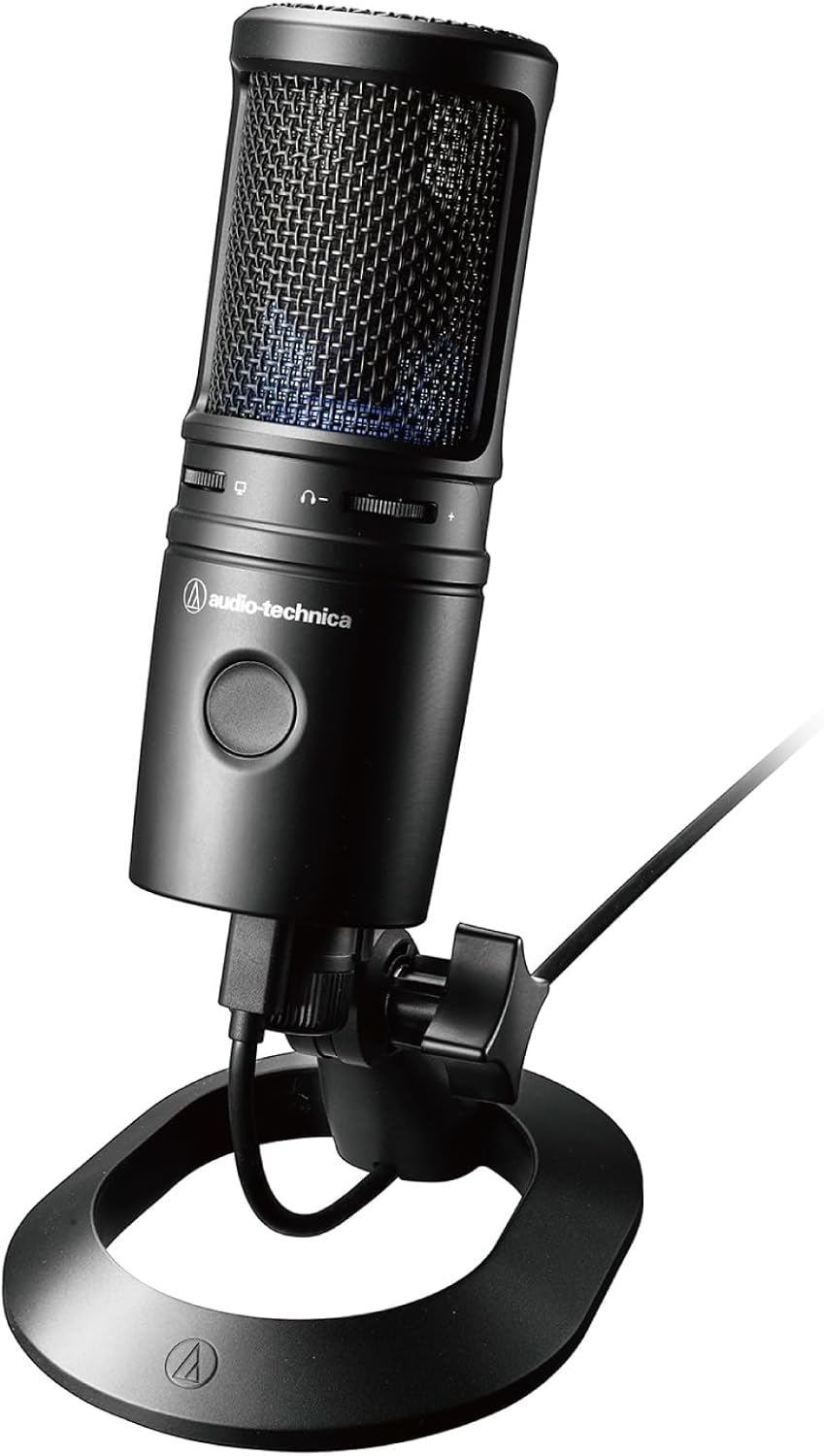
Elgato Wave:3は、配信者向けブランドのElgatoが手がける、専用ミキサーソフト「Wave Link」との連携を前提に設計されたプレミアムモデルです。Amazonで見る
メリット:24bit/96kHzの高解像度録音に対応し、カーディオイド単一指向性で自分の声を的確に拾います。無料のWave Linkソフトウェアを使えば、ゲーム音・通話音・マイク音を個別にミックスして配信・録音できるほか、音割れを自動で抑える「Clipguard」機能により、大きな声を出しても音が歪みにくい設計になっています。
デメリット:今回比較した製品の中では価格が高めで、マルチパターン切り替えには対応していないためカーディオイド以外の集音には向きません。ソフトウェアの初期設定にもある程度の慣れが必要です。
他商品との違い:ハードウェア単体の性能だけでなく、Wave Linkによるソフトウェア面でのミキシング機能まで含めてトータルで評価される点が、他のモデルとの大きな違いです。
おすすめな人:本格的にゲーム実況やポッドキャスト配信を継続していきたい人、配信中の音量バランス調整にこだわりたい人。
注意点:マルチパターンでの複数人収録を想定している場合は、後述のBlue YetiやQuadCast Sの方が適しています。
Blue Yeti(Logicool G)

Blue Yetiは、YouTuberやポッドキャスターの機材紹介で目にする機会が多い、USBコンデンサーマイクの定番的存在です。Amazonで見る
メリット:トライキャプスル方式を採用し、カーディオイド・双指向性・全指向性・ステレオの4パターンを切り替えられる汎用性の高さが最大の特徴です。天面のダイヤルでゲイン(感度)とヘッドホン出力音量を直接調整でき、本体だけで細かな音量コントロールが完結します。
デメリット:本体とスタンドを合わせた重量がそれなりにあり、他の製品と比べて設置面積も大きくなりがちです。価格も今回の比較の中では上位に位置します。
他商品との違い:QuadCast Sと同じ4パターン切り替えに対応しつつ、天面ダイヤルでの直感的な音量操作という独自の操作性を持っている点が特徴です。ブランドとしての知名度・情報量の多さもBlue Yetiならではの強みです。
おすすめな人:複数人でのインタビュー収録やラジオ風コンテンツなど、指向性を頻繁に切り替えて使いたい人。
注意点:設置スペースをある程度確保できるデスク環境かどうか、購入前にサイズ感を確認しておくと安心です。
MAONO AU-A04

MAONO AU-A04は、アーム式スタンドとポップガード、ショックマウントまで一式揃った、コストパフォーマンスに優れたコンデンサーマイクです。Amazonで見る
メリット:192kHz/24bitという高いサンプリングレートに対応しながら、価格は今回の比較製品の中でも手頃な部類に入ります。本体にタッチ式のミュート機能とゲイン調整ノブを搭載し、3.5mmのヘッドホンリアルタイムモニター端子も備えているため、遅延を気にせず自分の声を確認しながら収録できます。
デメリット:指向性はカーディオイド単一指向性のみで、Blue YetiやQuadCast Sのようなマルチパターン切り替えには対応していません。ブランドとしての国内知名度はBlueやHyperXと比べるとやや低めです。
他商品との違い:アーム式スタンドやポップガードなど、通常なら別売りになりがちなアクセサリーが最初から一式付属している点が、価格以上のお得感につながっています。
おすすめな人:初期費用を抑えつつ、スタンドやポップガードまで一通り揃った状態でマイクデビューしたい人。
注意点:USB-A接続のため、USB-Cポートのみのノートパソコンで使う場合は変換アダプタを別途用意しましょう。
HyperX SoloCast

HyperX SoloCastは、HyperXのコンデンサーマイクシリーズの中でも特にコンパクトで扱いやすいエントリーモデルです。Amazonで見る
メリット:24bit/96kHzに対応しながら本体価格を抑えており、初めてのコンデンサーマイクとして選びやすい価格帯にあります。マイク上部のタッチミュートセンサーをタップするだけでミュートのオン・オフを切り替えられ、赤色LEDの点灯・消灯で状態がひと目で分かる点も便利です。ショックマウントも内蔵しています。
デメリット:指向性はカーディオイド単一指向性のみに対応しており、複数人での収録やマルチパターンでの使い分けはできません。付属スタンドの角度調整幅もQuadCast Sなど上位モデルと比べるとシンプルです。
他商品との違い:同じHyperXのQuadCast Sと比べて機能を絞り込むことで、価格を大きく抑えている点が最大の違いです。RGBライティングなどの装飾機能もありません。
おすすめな人:ひとり配信やゲーム実況をこれから始める人、まずは価格を抑えてコンデンサーマイクを試したい人。
注意点:本格的に複数人での収録も想定している場合は、マルチパターン対応のBlue YetiやQuadCast Sを検討してください。
FIFINE K669B
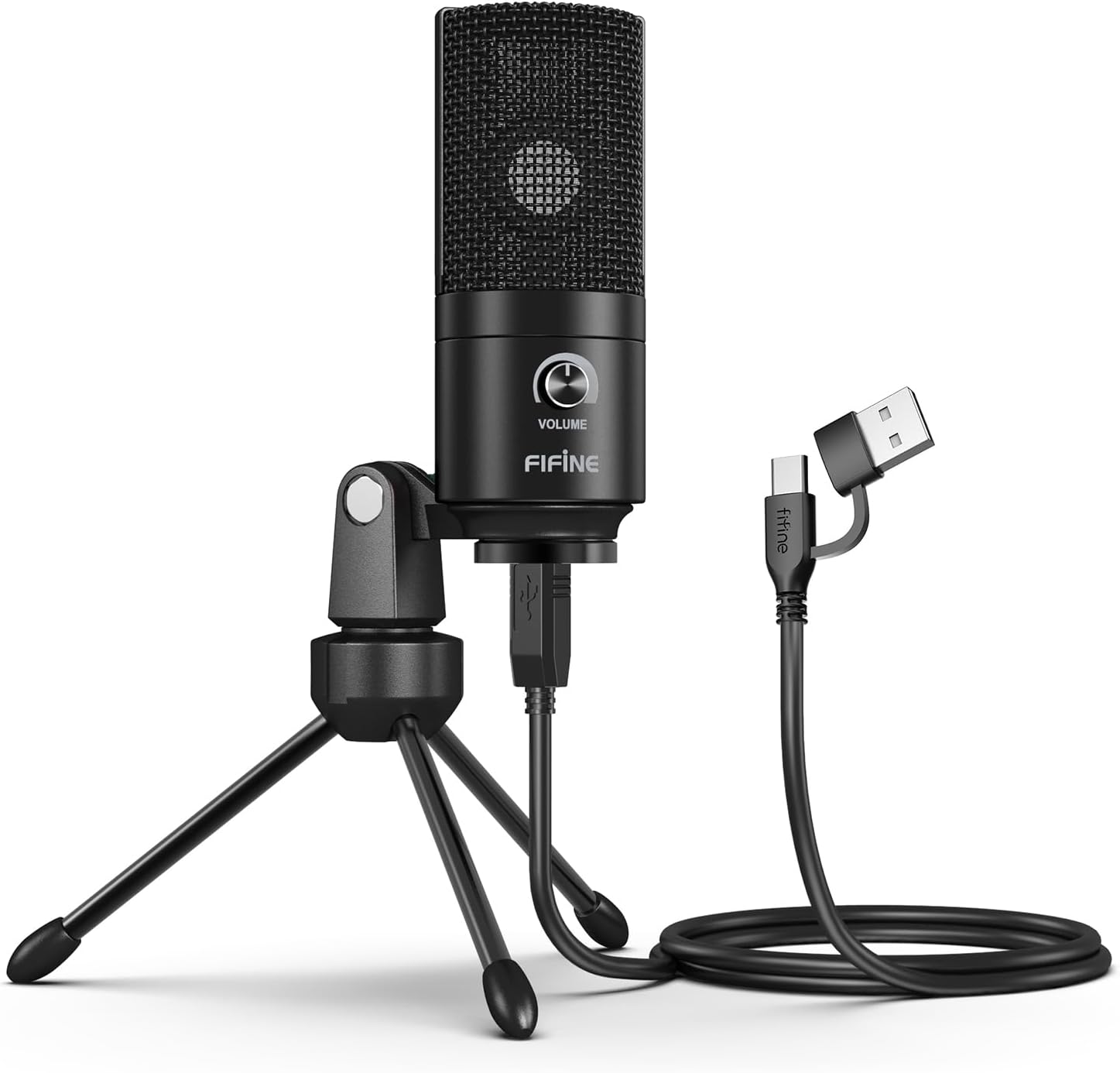
FIFINE K669Bは、USBコンデンサーマイクの入門機として長年支持されている、価格の手頃さが際立つモデルです。Amazonで見る
メリット:今回紹介する6製品の中で最も価格が手頃で、正面から約130°の範囲の音をクリアに拾えるカーディオイド設計になっています。三脚型のマイクスタンドが付属しており、届いてすぐに使い始められる手軽さも魅力です。本体側面のダイヤルで音量調整ができます。
デメリット:本体にミュートボタンが搭載されていないため、ミュート操作はPC側のソフトウェアで行う必要があります。ヘッドホン出力端子もないため、収録中に自分の声をリアルタイムでモニターすることはできません。
他商品との違い:他の5製品と比べて機能を絞り込んだシンプルな構成になっている分、価格の安さでは頭ひとつ抜けています。とりあえずコンデンサーマイクの音質を体験してみたいという入り口として選びやすい製品です。
おすすめな人:Web会議やボイスチャットの音質を安く手軽に底上げしたい人、初めてのコンデンサーマイクで予算を最優先したい人。
注意点:ミュートボタンやモニター端子がない分、配信やゲーム実況で本格的に使い込みたい場合は上位モデルへの買い替えも視野に入れておくとよいでしょう。
マイクを長く使うためのポイント
コンデンサーマイクは振動板が繊細なため、湿気やホコリに弱い一面があります。使用しないときは付属のポーチやカバーをかけておくか、湿度の低い場所で保管すると劣化を抑えやすくなります。また「吹かれ音(ポップノイズ)」を防ぐため、口元とマイクの距離は15〜20cm程度を目安に離し、ポップフィルターが付属していない機種では別売りのウインドスクリーンを追加するのもおすすめです。マイクスタンドを使う場合は、キーボードの打鍵音やマウスのクリック音を拾いにくいよう、机への直置きではなくアーム式スタンドで机上から浮かせて設置すると、収録した音声のノイズを減らしやすくなります。長時間の配信で首や肩の負担が気になる場合は、あわせてヘッドホンスタンドでデスク周りを整理しておくと、マイクとヘッドホンの取り回しがスムーズになります。
よくある質問(FAQ)
Q. ゲーミングヘッドセットのマイクとコンデンサーマイクは何が違いますか?
A. ヘッドセット内蔵マイクは口元との距離が近く手軽に使える一方、振動板が小さいため音質面ではコンデンサーマイクに及ばないことが一般的です。声の輪郭や息づかいまでクリアに届けたい配信・収録用途ではコンデンサーマイクの方が有利ですが、ゲーム音を聞きながらプレイする用途と両立したい場合はゲーミングヘッドセットとの併用も検討するとよいでしょう。
Q. Web会議でも単体のコンデンサーマイクは効果がありますか?
A. 効果があります。ノートPCの内蔵マイクと比べて声の明瞭さが向上し、相手側の聞き取りやすさが改善するケースが多いです。ただし複数人が同じ部屋から参加する会議室用途では、360°集音に特化したWeb会議用スピーカーフォンの方が向いています。
Q. マルチパターン対応マイクとカーディオイド専用マイク、どちらを選ぶべきですか?
A. ひとりで配信・収録する用途がメインならカーディオイド専用モデルで十分です。対面でのインタビューや家族・友人との複数人収録も想定するなら、Blue YetiやHyperX QuadCast Sのようなマルチパターン対応モデルを選んでおくと後々の用途変化にも対応しやすくなります。
Q. USB接続とXLR接続(オーディオインターフェース経由)はどちらがよいですか?
A. 今回紹介した製品はすべてUSB接続で、PCに挿すだけで使えるプラグアンドプレイ方式です。オーディオインターフェースやミキサーを別途用意する必要がなく、初めての1台としては圧倒的に導入のハードルが低くなります。より本格的な音作りをしたくなった場合に、XLR接続対応のマイクやオーディオインターフェースへのステップアップを検討するとよいでしょう。
Q. マイクスタンドは別売りのものに交換できますか?
A. 多くのUSBコンデンサーマイクは底面が標準的なマイクスタンドの規格(5/8インチネジなど)に対応しているため、市販のアーム式スタンドに交換できる場合があります。ただし製品によって対応ネジ規格が異なることがあるため、購入前に商品説明の対応表記を確認しておくと安心です。
まとめ
USBコンデンサーマイク選びは「指向性(カーディオイド/マルチパターン)」「サンプリングレート・ビット深度」「接続方式とOSの互換性」「ミュートボタン・ショックマウント・ポップフィルターの有無」の4点を押さえておくと失敗しにくくなります。配信からWeb会議まで幅広くバランスよく使いたいならHyperX QuadCast S、音質とソフトウェア機能を最優先するならElgato Wave:3、複数人での収録も想定するならBlue Yeti、コストパフォーマンス重視ならMAONO AU-A04、価格を抑えつつ機能もほしいならHyperX SoloCast、とにかく安く試したいならFIFINE K669Bがおすすめです。あわせてデスク周りの音響環境を整えたい方は、Web会議用スピーカーフォンやゲーミングヘッドセットのおすすめ比較記事もぜひ参考にしてみてください。

コメント