※本記事はアフィリエイトリンクを含みます。

可動域と耐久性を重視するなら Ergotron LX Monitor Arm Desk Mount がおすすめです。モニターアーム市場の定番ブランドで、頻繁にポジションを変える人でもスムーズに動かせます。価格を抑えたいならグリーンハウスのエントリーモデルも十分な性能です。
在宅ワークが定着した今、モニター台座をアームに変えるだけでデスクの使い勝手が大きく変わります。デスク上のスペースが広がるだけでなく、モニターの高さや角度を自分の目線に合わせられるため、猫背や首・肩の負担軽減にもつながります。この記事では、モニターアーム導入のメリットと選び方、価格帯の異なる4つのモデルを比較して紹介します。
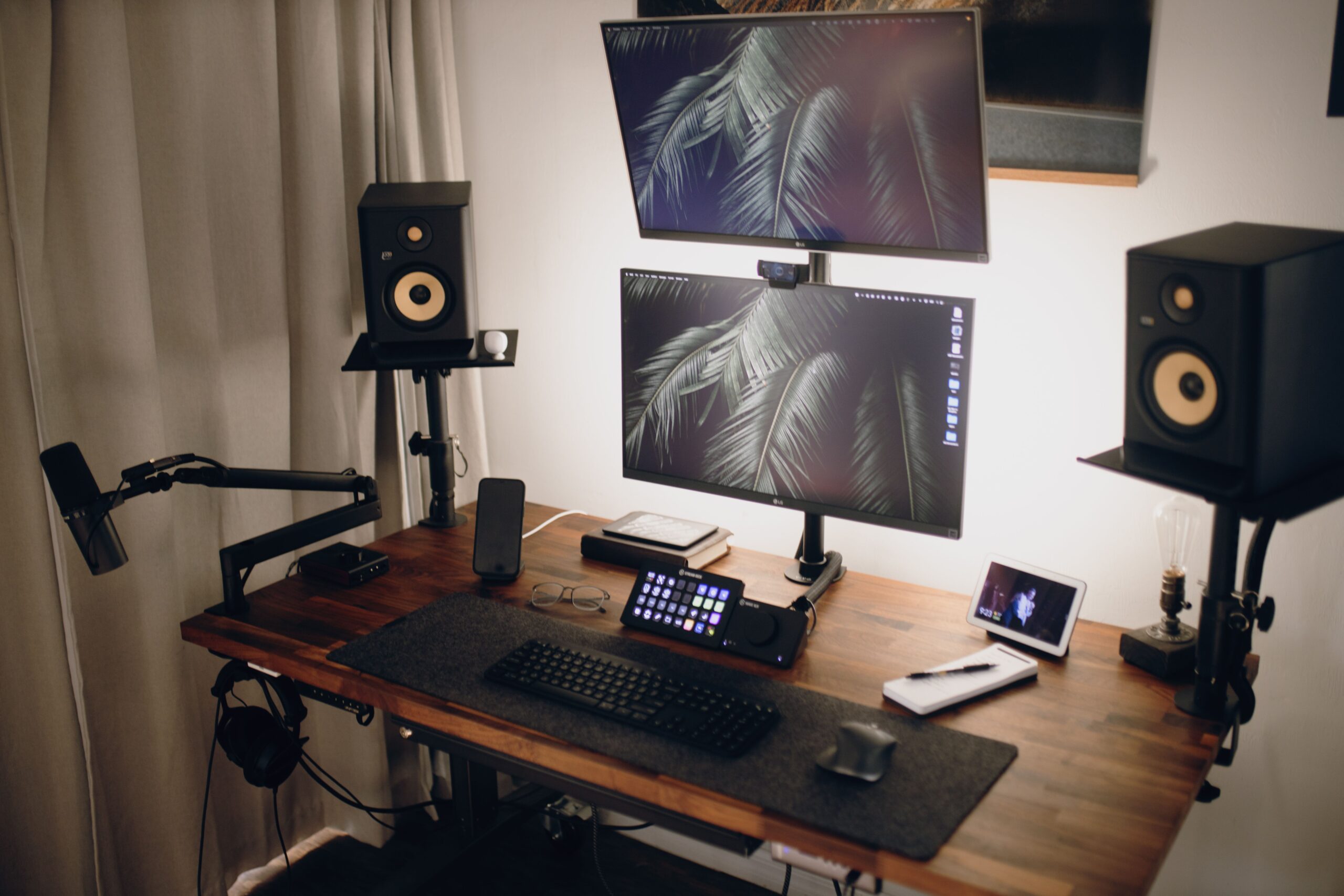
モニターアームの恩恵を特に受けやすいのは、2枚以上のモニターを並べて作業するデュアルモニター環境の人です。台座付きモニターを2台並べるとデスクの奥行きをほぼ使い切ってしまいますが、アームなら支柱1本で複数台を支えられるため、キーボードやマウスを操作するスペースを確保しやすくなります。より本格的に2画面環境を組みたい方はデュアルモニターアームのおすすめ比較記事も参考にしてみてください。
また、電動昇降デスクやスタンディングデスクを使って座り・立ちを切り替える人にとっても、モニターアームは相性の良いアイテムです。デスクの高さを変えるたびにモニター位置を手で持ち上げ直す必要がなく、アームの可動域内で目線の高さに合わせて微調整できるため、姿勢の乱れを防ぎやすくなります。昇降デスクの導入を検討している方は電動昇降デスクのおすすめ比較記事もあわせてチェックしてみてください。
モニターアームを導入するメリット
デスクスペースの有効活用
モニター台座がなくなる分、デスクの下や周辺にスペースが生まれ、キーボードを奥まで引けるなど作業スペースが広がります。書類やノートPCを広げるスペースを確保したい人には特に効果を実感しやすいポイントです。
高さ・角度調整による姿勢改善
モニターの高さや角度を自分の目線に合わせて細かく調整できるため、猫背や首の負担を軽減しやすくなります。座り姿勢だけでなく、スタンディングデスクと組み合わせて立ち作業時の高さにも対応できるモデルもあります。
選び方のポイント
耐荷重とモニターサイズ・重量の確認(VESA規格)
モニターアーム選びでまず確認すべきなのが「VESA規格」への対応です。モニター背面のネジ穴間隔(多くは100×100mm)がアームの対応規格と一致しているか、購入前にモニターの取扱説明書で確認しましょう。耐荷重はモニターの実重量に対して余裕を持たせるのが基本です。
クランプ式/グロメット式の設置方法
設置方法は「クランプ式(デスクを挟む)」と「グロメット式(デスクに穴を開けて固定)」があり、賃貸住宅などデスクに傷をつけたくない場合はクランプ式が主流です。天板の厚みが対応範囲内かも忘れずに確認しましょう。
シングル/デュアルアームの違い
2枚以上のモニターを使うデュアルモニター環境では、シングルアームを2台設置するか、最初から2画面対応のデュアルアームを選ぶかで、デスク上のケーブル取り回しや安定性が変わってきます。
ガススプリング式と樹脂アーム式の可動域の違い
モニターアームの支持機構には、内部にガススプリング(ガスシリンダー)を内蔵し、片手で軽く押すだけで高さ調整ができるタイプと、金属や樹脂のアームをネジで固定して角度を決める簡易的なタイプがあります。ガススプリング式は頻繁に高さや角度を変える人に向いていますが、機構が複雑な分やや高価になりやすい傾向があります。樹脂・簡易アーム式は価格を抑えやすい一方、一度設置したらあまり位置を変えない使い方に向いています。今回比較する4製品はいずれもガススプリング式を採用しているため、購入後も日々の細かい角度調整がしやすい点は共通しています。
ケーブルマネジメント機構の有無
モニターアームはモニター本体を宙に浮かせる構造上、電源ケーブルや映像ケーブルの取り回しが乱雑になりやすいというデメリットもあります。アームの支柱にケーブルクリップやカバーが付属しているモデルを選ぶと、ケーブルをアームに沿わせてまとめられ、デスク上や背面がすっきりします。ケーブルマネジメント機構がないモデルでも、市販の結束バンドやケーブルスリーブを併用すれば同様の効果は得られますが、購入前に付属の有無を確認しておくと、追加でアクセサリーを揃える手間を減らせます。
価格帯の目安
- 〜7,000円程度:グリーンハウスなどのエントリーモデル。1台だけ試してみたい人や複数台導入したいオフィス用途向け
- 8,000円〜10,000円程度:Pixio PS1S Waveのような、価格と性能のバランスを重視した中価格帯モデル
- 15,000円〜21,000円程度:Ergotron LXやAmazonベーシックのような、可動域・耐久性・ブランドの安心感を重視した価格帯
用途別おすすめの選び方
- とにかく安く導入したい人:グリーンハウスなどのエントリーモデル
- 可動域・耐久性を重視する人:Ergotron LXなどの老舗ブランド
- コスパと性能のバランスを求める人:Pixio PS1S Waveなどの中価格帯モデル
おすすめランキング比較表
| 画像 | 製品名 | 対応サイズ | 特徴 | 参考価格 |
|---|---|---|---|---|
 |
Ergotron LX Monitor Arm Desk Mount | 〜34インチ | 老舗ブランド、高い可動域と耐久性で定番 | 約¥15,000〜21,000 |
 |
Pixio PS1S Wave | 17〜32インチ | レビュー多数、コスパ良好 | 約¥8,980 |
 |
グリーンハウス モニターアーム(GH-AMDP1-WH) | 17〜32インチ | ガススプリング式、耐荷重1〜9kg、最安価格帯 | 約¥4,980〜6,998 |
 |
Amazonベーシック モニターアーム | 〜27インチ | ガススプリング式、シンプル設計 | 約¥15,000〜17,000 |
各商品の詳細レビュー
Ergotron LX Monitor Arm Desk Mount

Ergotron LXは、モニターアーム市場の定番ブランド。高さ・角度調整の可動域が広く、頻繁にポジションを変える人でもスムーズに動かせる耐久性が魅力です。長期間使うことを見据えるなら最有力の候補になります。Amazonで見る
メリット:モニターアーム市場の老舗ブランドならではの高い可動域と耐久性が最大の魅力です。対応サイズも〜34インチと比較表内で最大で、大型モニターを使っている人でも余裕を持って導入できます。頻繁に角度や高さを変える使い方でも、可動部がへたりにくい設計になっています。
デメリット:参考価格は約¥15,000〜21,000と、比較する4製品の中では最も高い価格帯です。エントリーモデルのグリーンハウスと比べると初期投資は2〜4倍になるため、予算に応じて検討する必要があります。
他商品との違い:4製品の中で唯一「老舗ブランド・高耐久」を明確な強みとして打ち出しており、対応サイズの上限も34インチと最も広いのが特徴です。価格は高めですが、長期間の使用を前提にするなら最も安心感のある選択肢です。
おすすめな人:27インチを超える大型モニターを使っている人、頻繁にモニター位置を変える人、初期費用より長期的な耐久性を重視する人。
注意点:価格が比較表内で最も高いため、予算と用途のバランスを見て検討しましょう。設置にはVESA規格対応の確認と、デスクの天板厚みがクランプの対応範囲内であることの確認が必要です。
Pixio PS1S Wave

Pixio PS1S Waveは、価格と性能のバランスが良く、初めてモニターアームを導入する人にちょうど良い選択肢です。可動域も日常使いには十分なレベルを備えています。
メリット:約¥8,980という中価格帯でありながらレビュー数が多く、実使用者の評価を参考にしやすいのが安心材料です。日常的な高さ・角度調整であれば十分な可動域を備えており、コストパフォーマンスに優れています。
デメリット:対応サイズは17〜32インチで、Ergotron LXの34インチと比べるとやや上限が低めです。将来的に大型モニターへの買い替えを予定している場合は、対応サイズの上限に注意が必要です。
他商品との違い:最安モデルのグリーンハウスと、最上位価格帯のErgotron・Amazonベーシックのちょうど中間に位置する価格・性能バランス型のモデルです。初めての1台として選びやすいポジションにあります。
おすすめな人:初めてモニターアームを導入する人、価格と性能のバランスを重視したい人、購入前にレビューを多く参考にしたい人。
注意点:32インチを超える大型モニターやウルトラワイドモニターを使う予定がある場合は、対応サイズと耐荷重を事前に確認しましょう。
グリーンハウス モニターアーム(GH-AMDP1-WH)

グリーンハウス モニターアームは、5,000円前後から購入できる最安価格帯のモデル。とにかくコストを抑えたい人や、複数台導入したいオフィス用途にもおすすめです。
メリット:約¥4,980〜6,998と、比較する4製品の中で最も導入コストが低いのが最大の魅力です。ガススプリング式を採用しているため、価格の割に高さ調整がスムーズに行えます。耐荷重1〜9kgに対応しており、一般的な17〜32インチのモニターであれば問題なく使える設計です。
デメリット:価格が安い分、Ergotron LXのような老舗ブランドと比べると可動部の耐久性や作りの質感については見劣りする可能性があります。長期間の頻繁な角度調整を想定している場合は、レビューなどで耐久性の評判を確認しておくと安心です。
他商品との違い:4製品の中で最も価格が低く、初期費用を抑えて複数台まとめて導入したい場合に選びやすいモデルです。個人利用だけでなく、オフィスでの複数台導入用途にも向いています。
おすすめな人:とにかく初期費用を抑えたい人、モニターアームを初めて試してみたい人、複数台のモニターアームをまとめて導入したいオフィス担当者。
注意点:耐荷重は1〜9kgのため、使用するモニターの実重量がこの範囲内に収まっているか、購入前にモニターの仕様書で確認しましょう。
Amazonベーシック モニターアーム

Amazonベーシック モニターアームは、シンプルな設計でクセなく使えるモデル。Amazonブランドならではの安心感と、購入後のサポートのしやすさを求める人向けです。
メリット:Amazonブランドのため注文からサポート・返品までの導線がシンプルで、初めてモニターアームを購入する人でも安心して選びやすいのが魅力です。ガススプリング式を採用しており、高さ調整もスムーズに行えます。
デメリット:対応サイズは〜27インチと、比較する4製品の中では最も狭く設定されています。それでいて参考価格は約¥15,000〜17,000とErgotron LXに近い価格帯のため、対応サイズの割に割安感は薄い点は理解しておく必要があります。
他商品との違い:価格帯はErgotron LXに近い一方、対応サイズは4製品の中で最も小さいのが特徴です。可動域や耐久性よりも、ブランドの安心感やサポートのしやすさを重視する人向けの選択肢と言えます。
おすすめな人:27インチ以下のモニターを使っている人、購入や返品の手続きをAmazon内で完結させたい人。
注意点:27インチを超えるモニターや、これから大型モニターへの買い替えを検討している場合は、対応サイズの上限に注意しましょう。
長く使うためのポイント
モニターアームは一度設置して終わりではなく、使い続けるうちに可動部のネジが緩んでモニターが少しずつ下がってくることがあります。特にガススプリング式は日常的に高さや角度を変える構造のため、数か月に一度は各関節部のネジやクランプの固定具合をチェックし、緩みがあれば増し締めしておくと安全に長く使えます。設置前には必ずデスクの天板の厚みを確認し、クランプの対応範囲内であることを確かめてから取り付けましょう。天板が薄すぎたり厚すぎたりするとクランプがしっかり固定できず、モニターの重みでアームごと傾いてしまう危険があります。また、耐荷重ギリギリのモニターを取り付けると可動部への負担が大きくなり、時間の経過とともにアームが自然に下がってくる「お辞儀」現象が起きやすくなるため、耐荷重には余裕を持たせるのが安全です。電源ケーブルや映像ケーブルはアームの可動域に合わせてやや余裕を持たせて配線し、ケーブルクリップなどでまとめておくと、可動時にケーブルが引っ張られて断線するトラブルを防げます。
よくある質問(FAQ)
Q. クランプ式はどんなデスクにも取り付けられますか?
A. クランプ式は天板をデスクの端で挟んで固定する構造のため、天板の厚みが対応範囲内であること、そしてデスクの奥まで手を入れてクランプを締められる十分なスペースがあることが前提になります。ガラス製の天板や極端に薄い・厚いデスクでは固定できない場合があるため、購入前にデスクの天板厚みを実測しておくと安心です。デスクに穴を開けても構わない場合は、グロメット式の対応モデルを選ぶという方法もあります。
Q. 2枚のモニターを使いたい場合はどうすればいいですか?
A. シングルアーム対応モデルを2台並べて設置する方法と、最初から2画面用に設計されたデュアルアームを選ぶ方法があります。デュアルアームは支柱1本で2台分の重量を支えるため耐荷重や安定性の確認がより重要になります。デュアルモニター環境を本格的に組みたい方は、耐荷重や可動域で比較したデュアルモニターアームのおすすめ比較記事もあわせてご覧ください。
Q. ウルトラワイドモニターや湾曲モニターにも対応できますか?
A. ウルトラワイドモニターや大型の湾曲モニターは通常のモニターより重量があるため、耐荷重に余裕のあるモデルを選ぶ必要があります。今回紹介した4製品の中では、対応サイズ・耐荷重の面でErgotron LXのような上位モデルの方が適しています。エントリーモデルを検討する場合は、耐荷重とモニターの実重量を必ず照らし合わせましょう。
Q. 取り付けは自分でできますか?工具は必要ですか?
A. 一般的なモニターアームは六角レンチなど必要な工具が付属しており、VESAネジでモニターを固定し、クランプでデスクに取り付けるだけのシンプルな作業で完了します。特別な工具や専門知識は不要ですが、モニターの取り外し・VESAネジの取り付けは1人で行うとやや不安定になりやすいため、可能であれば2人で作業すると安全です。
まとめ
モニターアームは「VESA規格の対応確認」と「設置方法(クランプ式か天板厚み)」さえ押さえれば失敗しにくいアイテムです。予算に応じてエントリーモデルから老舗ブランドまで幅広く選択肢があるので、モニターの重さ・可動域の使用頻度に応じて選んでみてください。
今回比較した4製品の中で、対応サイズの広さ・可動域・ブランドとしての実績のすべてでバランスが取れているのはErgotron LX Monitor Arm Desk Mountです。価格は比較表内で最も高い部類に入りますが、長期間にわたって頻繁に角度や高さを変える使い方をするなら、初期投資に見合う耐久性が期待できます。とにかく初期費用を抑えたい場合はグリーンハウスのエントリーモデル、価格と性能のバランスを取りたい場合はPixio PS1S Waveを検討してみてください。


コメント