※本記事はアフィリエイトリンクを含みます。

デスク周りの明るさと目の疲れにくさを高いレベルで両立したいなら BenQ ScreenBar Pro がおすすめです。自動調光と湾曲モニター対応の取り付け機構を備え、モニターライトの定番として長く支持されているモデルです。
モニター上部に掛けて使うモニターライトは、デスクスペースを占有せずに手元と画面周辺を明るく照らせる便利なアイテムです。ただし明るさの調整方法や取り付け対応、価格帯は製品によって差が大きく、選び方を誤ると「モニターに映り込む」「明るさが足りない」といった不満につながります。この記事では選び方のポイントと、代表的な5製品を比較して紹介します。
一般的なデスクライトはデスク面に置く場所が必要で、アームや台座の分だけ作業スペースが狭くなりがちです。その点モニターライトはモニターの上部に挟んで固定するため、デスクの上はキーボードやマウス、資料などを広く使えるのが大きな利点です。また光源がモニターの真上・少し前方から下向きに照射される配置のため、デスクライトのように目の高さ付近から強い光が差し込みにくく、画面への映り込みや光源そのものの眩しさを感じにくい設計の製品が多いのも特徴です。長時間パソコンに向き合う在宅ワークやゲーミング、勉強用途では、周囲が暗いまま画面だけを見続けると目の負担が大きくなりやすいと言われており、モニターライトで手元と画面周辺の明るさを補うことで負担を感じにくくなったという声も見られます(効果の感じ方には個人差があります)。
特に恩恵を受けやすいのは、在宅勤務でデスク周りをすっきりさせたい人、夜間や照明を落とした部屋で作業する時間が長い人、すでにデスクライトを使っているもののモニターへの映り込みが気になっている人などです。逆に、デスク全体を均一に明るくしたい、天井照明だけでは物足りないという場合は、モニター上部だけでなくデスク面全体をカバーできる一般的なデスクライトのほうが向いていることもあります。用途や部屋の明るさに応じて選び分けたい方は、目に優しいデスクライトのおすすめ比較記事もあわせてチェックしてみてください。
モニターライトの選び方
画面への映り込み・グレア対策
モニターライトは光の向きを工夫することで、画面に光が反射する「グレア」を防ぐ設計が主流です。非対称の配光レンズを採用した製品は、デスク面はしっかり照らしつつ画面への映り込みを抑えられるため、長時間のPC作業でも目が疲れにくくなります。購入前にレビューなどで映り込みへの言及がないか確認しておくと安心です。
調光・調色機能と自動調整
明るさや色温度を細かく調整できる製品なら、作業内容や時間帯に合わせて最適な光加減にできます。上位モデルには周囲の明るさをセンサーで検知して自動調光する機能や、リモコン・タッチ操作に対応するものもあり、こうした機能があると毎回手動で調整する手間が省けます。
取り付け方式・対応モニターの厚み
多くのモニターライトはクランプ式でモニター上部に挟んで固定しますが、対応できるモニターの厚みやベゼル幅には制限があります。湾曲モニターやノートPCのディスプレイに取り付けたい場合は、対応可否を必ずスペック表で確認しましょう。
給電方式とケーブルの取り回し
モニターライトの給電方式には、コンセントに挿すACアダプタータイプと、PCやモニターのUSBポートから給電するタイプがあります。USB給電タイプはモニターのUSBハブやPC本体のUSBポートから直接電源を取れるため、コンセントの空きを気にせず設置できる一方、電源がPCの起動状態に依存する場合がある点は留意しておきたいところです。比較表のサンワサプライ LED-CLP3UBKのようにUSB給電に対応したモデルは、ノートPCの画面に取り付けたい場合にも扱いやすいのが利点です。ケーブルの長さや取り回しのしやすさも、デスク周りをすっきり保つうえで意外と見落とされがちなポイントです。
リモコン・タッチ操作の使いやすさ
操作方法は製品によって、本体のタッチセンサーで操作するもの、専用のワイヤレスリモコンやコントローラーが付属するもの、本体のボタンを直接押すシンプルなものまで幅広く存在します。ワイヤレスリモコンやコントローラー付きのモデルは、手元に置いたまま明るさや色温度を細かく調整できて便利な反面、デスク上に置く小物がひとつ増えることにもなります。反対に本体ボタンのみのシンプルなタイプは操作アイテムが増えない代わりに、モニター上部に手を伸ばして調整する手間がかかります。日常的にどれくらい細かく明るさを調整したいかを基準に選ぶとよいでしょう。
用途別おすすめの選び方
- とにかく画質・機能にこだわりたい人:自動調光・タッチ操作対応の上位モデル
- 広範囲を明るく、間接照明としても使いたい人:バックライト搭載モデル
- 価格を抑えて手軽に導入したい人:シンプルな調光機能のみのモデル
- 人感センサーでオン・オフの手間をなくしたい人:センサー機能付きモデル
価格帯の目安
- 3,000円前後:サンワサプライ LED-CLP3UBKのような、機能を絞ったシンプルな入門帯
- 5,000〜9,000円程度:サンワダイレクト800-LED090やXiaomi Mijiaなど、人感センサーや無段階調光を備えた中価格帯
- 18,000〜20,000円程度:BenQ ScreenBar Proのような、自動調光・湾曲モニター対応クランプを備えた上位帯
- 27,000円前後:BenQ ScreenBar Halo 2のような、バックライトを搭載したフラッグシップ帯
いずれの価格も為替やセール状況で変動するため、購入時は必ずAmazonの現在価格をご確認ください。
おすすめランキング比較表
| 画像 | 製品名 | 操作方法 | 特徴 | 参考価格 |
|---|---|---|---|---|
 |
BenQ ScreenBar Pro | タッチ操作/専用コントローラー | 超音波センサーで自動点灯・消灯、湾曲モニター対応クランプ | 約¥17,910〜19,900(要確認) |
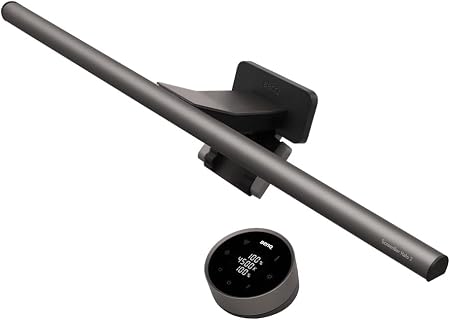 |
BenQ ScreenBar Halo 2 | ワイヤレスリモコン | フロントライト+バックライトの3ゾーン照射でデスク全体を均一に照明 | 約¥26,900(要確認) |
 |
Xiaomi Mijia モニターライト | 2.4GHzワイヤレスリモコン | 金属ボディで高級感のある質感、無段階の輝度・色温度調整 | 約¥6,000〜9,000(要確認) |
 |
サンワダイレクト モニターライト(800-LED090) | 本体タッチ/人感センサー | 最大190ルーメン、3段階色温度、湾曲モニター対応、幅46cm | 約¥5,891(要確認) |
 |
サンワサプライ モニター取付LED LED-CLP3UBK | 本体ボタン | 幅40cmのシンプル設計、USB給電でノートPCにも取り付け可能 | 約¥3,000前後(要確認) |
各商品の詳細レビュー
BenQ ScreenBar Pro
BenQ ScreenBar Proは、超音波センサーによる自動点灯・消灯機能と湾曲モニターにも対応する特許クランプが特徴。タッチパネル式の専用コントローラーで明るさと色温度を細かく調整でき、モニターライトの定番として高い評価を得ています。Amazonで見る
メリット:超音波センサーが周囲の明るさと人の在席を検知して自動で点灯・消灯するため、スイッチの操作を意識せずに使えます。湾曲モニターにも対応する特許クランプを備えており、取り付け対応の幅が広い点も安心材料です。専用コントローラーはタッチ操作で明るさ・色温度を直感的に調整できます。
デメリット:比較表の5製品の中では価格帯が高めに位置しており、シンプルな調光機能だけで十分という人にとってはオーバースペックに感じられる可能性があります。専用コントローラーが付属する分、デスク上に置くアイテムがひとつ増えます。
他商品との違い:自動点灯・消灯のセンサー機能と湾曲モニター対応クランプを両立している点が、同価格帯以下の製品にはない強みです。上位モデルのHalo 2と比べるとバックライトはありませんが、その分本体をコンパクトにまとめています。
おすすめな人:モニターライトの機能面で妥協したくない人、湾曲モニターを使っていて対応クランプの製品を探している人。
注意点:取り付け前にお使いのモニターの厚み・ベゼル形状がクランプの対応範囲に収まるか、購入ページのスペックで確認しておくと安心です。
BenQ ScreenBar Halo 2

BenQ ScreenBar Halo 2は、フロントライトに加えて壁面を照らすバックライトを備えたフラッグシップモデル。デスク周辺を含めた間接照明としても活用でき、映像編集や写真編集などカラーにこだわる作業にも向いています。
メリット:フロントライトとバックライトを合わせた3ゾーン照射により、モニター周辺だけでなくデスク全体をより均一に明るくできます。バックライトは壁面を照らす間接照明としても機能し、画面と背景の明暗差を抑える効果も期待できます。ワイヤレスリモコンで手元から細かく調整できる点も便利です。
デメリット:比較表の5製品の中で最も価格が高く、機能を絞ったシンプルなモデルと比べると導入のハードルは上がります。バックライト分の光源が増えることで、設置環境によっては壁との距離や配置を調整する必要が出てくることもあります。
他商品との違い:フロントライトのみのScreenBar Proと違い、バックライトによる間接照明を備えている点が最大の差別化ポイントです。デスク全体の明るさやカラー作業時の見え方にこだわりたい人向けの上位機種と言えます。
おすすめな人:映像編集や写真編集などカラーにこだわる作業をする人、モニター周辺だけでなくデスク全体を間接照明も含めて明るくしたい人。
注意点:バックライトの効果を活かすには、モニター背後に壁などの反射面がある設置環境が向いています。設置場所によって効果の感じ方が変わる点は留意しておきましょう。
Xiaomi Mijia モニターライト

Xiaomi Mijiaのモニターライトは、金属ボディの高級感がありながら、BenQの上位モデルよりも価格を抑えられるのが魅力。ワイヤレスリモコンで手元から明るさと色温度を調整できます。
メリット:金属ボディによる質感の高さがありながら、BenQの上位モデルと比べて価格を大きく抑えられる点が魅力です。無段階で輝度・色温度を調整できるため、作業内容や時間帯に合わせて細かく光加減を追い込めます。2.4GHzワイヤレスリモコンで手元から操作できる点も扱いやすいポイントです。
デメリット:BenQ製品のような自動点灯・消灯センサーは備えていないため、点灯・消灯や明るさの調整は基本的に手動で行うことになります。湾曲モニターへの対応可否は比較表に記載がないため、該当する場合は購入前の確認が必要です。
他商品との違い:金属ボディの質感と無段階調光を、BenQの上位モデルより抑えた価格で実現している点がこの製品の立ち位置です。機能を絞ったサンワ製品と比べると調整の自由度は高くなります。
おすすめな人:見た目の質感にもこだわりたいが、BenQの上位モデルほどの価格は出したくない人。
注意点:お使いのモニターが湾曲タイプの場合は、クランプの対応可否を販売ページで事前に確認しておくと安心です。
サンワダイレクト モニターライト(800-LED090)

サンワダイレクトの800-LED090は、人感センサーによる自動点灯機能を搭載しつつ手頃な価格帯に収まっているバランス型。初めてモニターライトを試す人にも導入しやすいモデルです。
メリット:人感センサーによる自動点灯機能を備えながら、比較表の中では手頃な価格帯に収まっているのがこの製品の強みです。最大190ルーメンの明るさと3段階の色温度調整で、必要十分な明るさを確保できます。湾曲モニターにも対応しており、幅46cmとやや広めでデスク全体を照らしやすい設計です。
デメリット:ワイヤレスリモコンは付属せず、操作は本体タッチが中心となるため、BenQやXiaomiのように手元でリモコン操作したい人にはやや不便に感じられるかもしれません。無段階調光ではなく3段階の色温度調整という点も、細かく追い込みたい人には物足りない場合があります。
他商品との違い:人感センサーと湾曲モニター対応を両立しながら価格を抑えている点が、同価格帯のシンプルなLED-CLP3UBKとの大きな違いです。BenQ ScreenBar Proと似た自動化機能を、より手頃な価格で体験できます。
おすすめな人:人感センサーでオン・オフの手間を省きたいが、BenQの上位モデルほどの価格は出したくない人。
注意点:幅46cmとやや大きめのため、お使いのモニターの横幅に対して不自然に飛び出さないか、購入前にサイズ感を確認しておくとよいでしょう。
サンワサプライ モニター取付LED LED-CLP3UBK

サンワサプライのLED-CLP3UBKは、機能を絞り込んだ分価格を抑えたシンプルなモデル。USB給電でノートPCの画面にも取り付けやすく、とにかく安く試したい人向けの選択肢です。
メリット:比較表の5製品の中で最も手頃な価格帯に収まっており、モニターライトを初めて試してみたい人でも導入しやすいのが最大の魅力です。USB給電に対応しているため、デスクトップPCのモニターだけでなくノートPCの画面上部にも取り付けやすく、設置場所を選びにくい点もメリットです。
デメリット:人感センサーや自動調光、リモコン操作といった付加機能は備えておらず、操作は本体ボタンでのシンプルな調整に限られます。幅40cmとコンパクトなため、大画面モニターでは光が届く範囲が中央付近に偏る可能性があります。
他商品との違い:センサーや無段階調光などの付加機能を持つ他の4製品と比べると機能はシンプルですが、その分価格を大きく抑えている点が明確な違いです。USB給電対応という点でもACアダプター式の上位モデルとは異なります。
おすすめな人:とにかく価格を抑えてモニターライトを試したい人、ノートPCの画面に取り付けたい人。
注意点:幅40cmとやや小さめのため、ワイドモニターやウルトラワイドモニターで使う場合は光が届く範囲が限られる可能性がある点を理解した上で選びましょう。
長く使うためのポイント
モニターライトは毎日長時間点灯させる製品のため、いくつかのポイントを押さえておくと快適に長く使えます。まず、光源部分やクランプの隙間にはホコリが溜まりやすいため、乾いた布で定期的に拭き取ると明るさの低下や見た目の劣化を防ぎやすくなります。次に、USBケーブルやACアダプターのケーブルはモニター裏に沿わせて結束バンドなどでまとめておくと、デスク周りがすっきりし、断線のリスクも減らせます。購入前の段階では、お使いのモニターの厚みとベゼル幅がクランプの対応範囲に収まるか、モニター自体の耐荷重を超えない重さかどうかを必ず確認しておきましょう。対応外のモニターに無理に取り付けると、落下やモニター本体の傷つきにつながる恐れがあります。また、設置角度によっては光がモニター面やメガネのレンズに反射してかえって見えづらくなることがあるため、実際に点灯させながら光の向きを微調整し、反射が気にならない角度を見つけることも快適に使うコツです。
よくある質問(FAQ)
Q. 曲面(カーブド)モニターやウルトラワイドモニターにも取り付けられますか?
A. 製品によって対応可否が異なります。比較表のBenQ ScreenBar Proやサンワダイレクト800-LED090は湾曲モニター対応のクランプを採用していますが、他の製品では明記がないため、お使いのモニターが曲面タイプの場合は購入前に対応表記を必ず確認してください。また、ウルトラワイドモニターのように横幅が広い場合、本体の幅によっては光が届く範囲が画面中央付近に偏ることがある点も考慮しておくとよいでしょう。
Q. モニターライトで目の疲れは本当に軽減されますか?
A. 画面への映り込みを抑えたり、周囲との明暗差を減らしたりすることで、負担を感じにくくなったという声はよく見られます。ただし効果の感じ方には個人差があり、医学的な効果を保証するものではありません。長時間作業する際は、適度に休憩を挟むなど基本的な目の休め方もあわせて意識するとよいでしょう。
Q. デスク全体を明るく照らせますか、それともモニター周辺だけですか?
A. 多くのモニターライトはモニター上部から下向きに光を当てる設計のため、主に照らせるのはモニター周辺とキーボード付近の手元です。デスク全体をより均一に明るくしたい場合は、バックライトを備えたBenQ ScreenBar Halo 2のようなモデルが候補になりますが、部屋全体や作業机全体の明るさを重視するなら、一般的なデスクライトとの併用や使い分けも検討してみてください。
Q. デュアルモニター環境でも使えますか?
A. モニターライトは基本的に1台のモニターに1つ取り付ける設計です。デュアルモニター環境では、メインで使う方のモニターにのみ取り付けて光が届く範囲でサブモニターもある程度カバーする使い方や、両方のモニターにそれぞれ1台ずつ取り付ける使い方が考えられます。取り付け本数を増やす場合は、その分コストもかかる点を踏まえて検討しましょう。
まとめ
総合的におすすめできるのは、自動調光と湾曲モニター対応クランプを備えたBenQ ScreenBar Proです。
モニターライト選びは「画面への映り込み対策」「調光・調色機能」「取り付け方式・対応モニターの厚み」「給電方式」「操作のしやすさ」の5点を意識すると失敗しにくくなります。本格的な機能を求めるならBenQの上位モデル、デスク全体まで明るくしたいならバックライト搭載のHalo 2、価格を抑えて手軽に導入したいならサンワサプライのシンプルなモデルというように、自分の作業スタイルに合った一台を選んでみてください。総合力でバランスが取れているモデルを選びたい方は、まずはBenQ ScreenBar Proを検討してみてはいかがでしょうか。


コメント