
※本記事はアフィリエイトリンクを含みます。
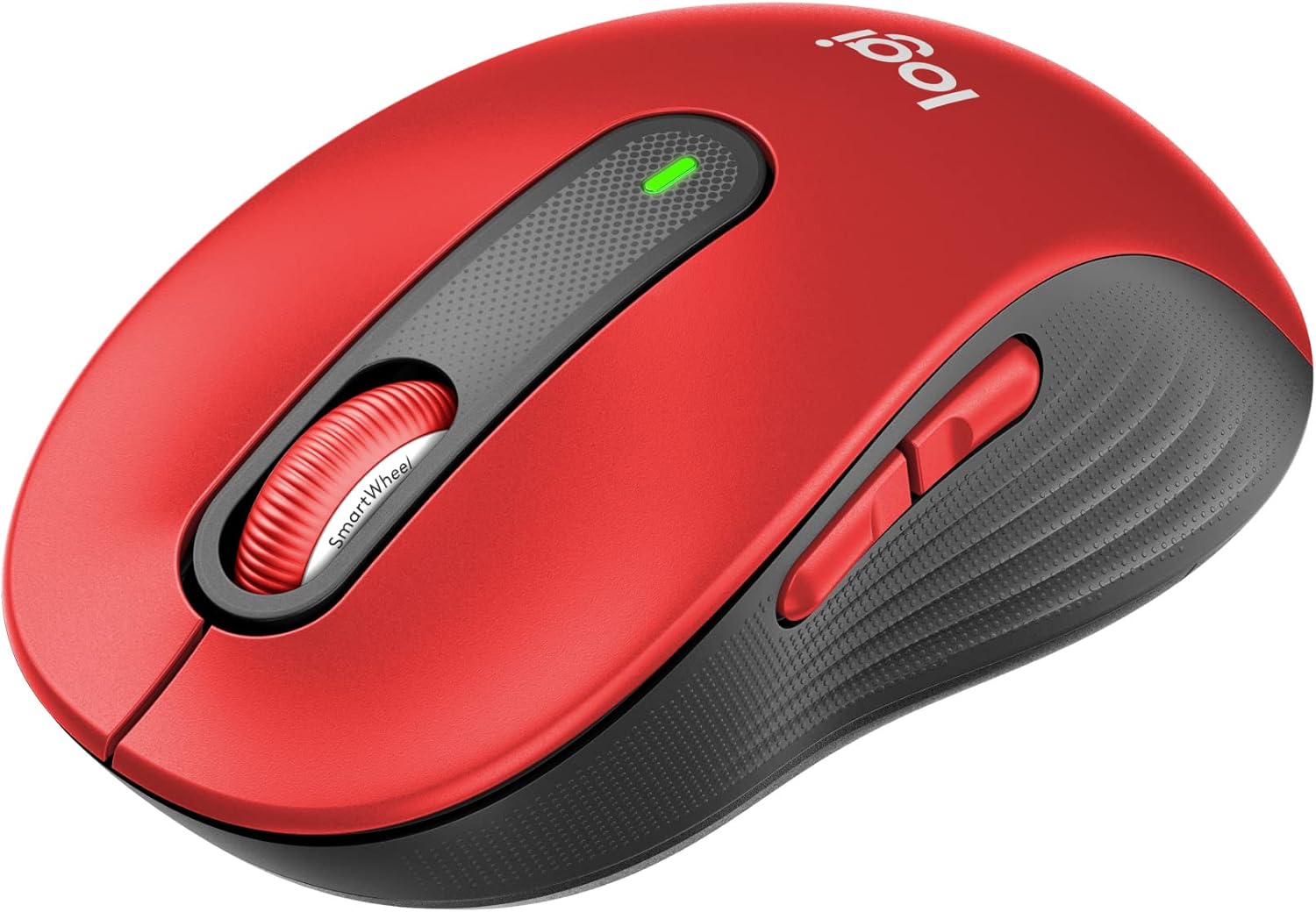
オフィスでも自宅でも使いやすい静音性とバッテリー持ちのバランスなら ロジクール Signature M650 が最有力候補です。クリック音を大幅に抑えた設計で、在宅ワークや会議中でも周囲を気にせず使えます。
ケーブルの煩わしさがないワイヤレスマウスは、オフィスでも自宅でも作業効率を上げてくれる定番アイテムです。とはいえ静音性、手へのフィット感、対応OSや接続方式は製品によって差があり、選び方を間違えると「思ったより使いにくい」ということにもなりがちです。この記事ではオフィス・日常使いに適したモデルを中心に、選び方のポイントと代表的な5製品を比較して紹介します。
特に近年はハイブリッドワークの普及によって、デスクトップPC・ノートPC・タブレットを1台のマウスで使い分けたい、というニーズが増えています。マルチペアリングに対応したワイヤレスマウスなら、ボタン一つで接続先を切り替えられるため、会議前にノートPCから会社支給のデスクトップへ、あるいは資料確認用のタブレットへとスムーズに移行できます。ケーブルの取り回しがなくなることでデスク上もすっきりし、ノートPCを持って会議室へ移動する際もマウスだけをそのままバッグに入れられる身軽さは、有線マウスにはない大きなメリットです。
また、1日の大半をマウス操作に費やすオフィスワーカーにとっては、手首や指への負担を軽減できるかどうかも見逃せないポイントです。安価なマウスでも一時的には問題なく使えますが、数時間単位の連続作業を毎日続けると、手に合わない形状やクリックの重さがじわじわと疲労につながることがあります。長時間のデスクワークが多い人ほど、価格だけでなく形状やクリックの軽さ、静音性といった「使い心地」に関わる要素を重視して選ぶ価値があります。
ワイヤレスマウスの選び方
静音性・クリック音の大きさ
在宅ワークやオープンオフィス、図書館などクリック音が気になる環境では、静音設計のモデルを選ぶと快適です。近年は従来比で音を大幅に抑えたスイッチを採用する製品が増えており、深夜の作業や会議中のちょっとした操作でも周囲に配慮できます。
接続方式(Bluetooth・USBレシーバー)
Bluetoothはレシーバーを使わずPCやタブレットと直接ペアリングできる手軽さが魅力ですが、USBレシーバー(Logi Boltなど)方式は接続の安定性やスリープ復帰の速さに優れます。両対応のモデルを選んでおけば、用途に応じて使い分けられて安心です。
手の形・持ち方に合うデザイン
長時間のマウス操作は手首や指の疲労につながりやすいため、手の大きさに合ったサイズ感や、手首の角度を自然に保てる縦型(エルゴノミクス)形状も検討する価値があります。薄型でコンパクトなモデルは携帯性に優れる一方、大きめの手にはグリップ感が物足りない場合もあるため、サイズ表記を確認しておくと安心です。
バッテリー持続時間と充電方式
ワイヤレスマウスは電池式と充電式に大きく分かれ、それぞれ運用の仕方が異なります。電池式は単三・単四といった市販の乾電池で駆動するタイプが多く、外出先で電池切れになってもコンビニなどですぐ交換できる手軽さがあります。一方、内蔵バッテリーをUSBケーブルで充電するタイプは、電池交換の手間がない反面、充電を忘れると作業中に使えなくなるリスクがあります。カタログ上の「電池寿命○ヶ月」はあくまで目安であり、使用頻度やスリープ設定によって前後するため、余裕を持って電池残量を確認する習慣をつけておくと安心です。
マルチペアリング機能(複数デバイスの切り替え)
本体のボタン操作だけでPC・タブレット・スマートフォンなど複数のデバイスを切り替えられるマルチペアリング機能は、ハイブリッドワークや複数台のPCを併用する人にとって作業効率を大きく左右する要素です。切り替え可能な台数や、切り替え時のレスポンスの速さは製品によって差があるため、複数デバイスでの利用を想定している場合は対応台数を事前に確認しておきましょう。
用途別おすすめの選び方
- 会議中や在宅ワークでクリック音を気にしたくない人:静音設計モデル
- カバンに入れて持ち運びたい人:薄型・軽量なコンパクトモデル
- 資料作成やブラウジングを快適にこなしたい人:高機能なハイエンドモデル
- 長時間のPC作業で手首の疲れが気になる人:縦型エルゴノミクスモデル
- 複数のPC・タブレットを1台のマウスで使い分けたい人:マルチペアリング対応モデル
- 電池交換の手間を避けたい人・出張が多い人:電池寿命の長いモデル
価格帯の目安
- 2,500円〜3,000円程度:コンパクトタイプやエルゴノミクスタイプの入門価格帯(Pebble M350、EX-Gなど)
- 3,500円〜4,500円程度:静音性とバッテリー持ちのバランスが取れたオールラウンドモデル(Signature M650など)
- 8,000円〜10,000円程度:縦型エルゴノミクスなど機能特化型のモデル(LIFTなど)
- 15,000円前後〜:高精度センサーや高速スクロールを備えたハイエンドモデル(MX Master 3Sなど)
おすすめランキング比較表
| 画像 | 製品名 | 接続方式 | 特徴 | 参考価格 |
|---|---|---|---|---|
 |
ロジクール Signature M650 | Bluetooth/Logi Bolt | クリック音を大幅低減したSilentTouch設計、電池寿命約24ヶ月 | 約¥3,900(要確認) |
 |
ロジクール Pebble M350 | Bluetooth/USBレシーバー | 薄型・軽量で持ち運びに便利、静音クリックで幅広いOSに対応 | 約¥3,000(要確認) |
 |
ロジクール MX Master 3S | Bluetooth/Logi Bolt | 8000dpiの高精度センサー、高速スクロールホイール、静音クリック | 約¥15,000〜16,700(要確認) |
 |
エレコム 静音マウス EX-G | 2.4GHzワイヤレス | 手のひらを包み込むエルゴノミクス形状、抗菌仕様、電池式で長寿命 | 約¥2,500〜3,000(要確認) |
 |
ロジクール LIFT | Bluetooth/Logi Bolt | 57度傾斜の縦型エルゴノミクス設計、SmartWheel搭載 | 約¥9,000(要確認) |
各商品の詳細レビュー
ロジクール Signature M650
ロジクール Signature M650は、クリック音を大幅に抑えたSilentTouch設計と、単三電池1本で約24ヶ月使えるバッテリー持ちを両立したモデル。BluetoothとLogi Boltの両対応で、オフィスでも自宅でも扱いやすい万能タイプです。Amazonで見る
メリット:SilentTouch設計によるクリック音の静かさと、単三電池1本で約24ヶ月というバッテリー持ちの良さを両立している点が最大の強みです。BluetoothとLogi Boltの両方に対応しているため、レシーバーを挿せる環境と挿せない環境のどちらでも柔軟に使えます。
デメリット:MX Master 3Sのような高精度センサーや高速スクロールといった上位機能は備えていないため、資料作成やデータ入力量が非常に多い人にとっては物足りなく感じる場合があります。
他商品との違い:Pebble M350より一回り大きく安定したグリップ感がありながら、MX Master 3Sほど高価ではないという中間的な立ち位置のモデルです。静音性とバッテリー持ちのバランスを重視するなら、今回紹介する中で最もクセのない選択肢といえます。
おすすめな人:在宅ワークや会議中にクリック音を気にしたくない人、電池交換の頻度をできるだけ減らしたい人。
注意点:電池寿命約24ヶ月はあくまで目安のため、使用頻度によって前後します。電池残量の確認方法(専用ソフトの通知など)を事前に把握しておくと安心です。
ロジクール Pebble M350

ロジクール Pebble M350は、薄型でカバンに入れても邪魔にならないコンパクトさが魅力。外出先での作業やノートPCとの組み合わせに向いています。Amazonで見る
メリット:本体が薄く軽量なため、ノートPCと一緒にバッグへ入れても荷物になりにくい点が最大の魅力です。静音クリックを採用しており、Windows・Mac・Chrome OSなど幅広いOSに対応している点も汎用性が高く扱いやすいポイントです。
デメリット:コンパクトな形状ゆえに、手の大きい人や長時間の作業ではグリップ感が物足りなく感じることがあります。高精度センサーなどの上位機能は搭載されていません。
他商品との違い:今回紹介する5製品の中で最も薄型・軽量なモデルで、携帯性を最優先するならPebble M350が最有力です。Signature M650やEX-Gと比べるとグリップの安定感はやや控えめです。
おすすめな人:カバンに入れて持ち運びたい人、外出先やカフェでの作業が多い人。
注意点:手が大きめの人は、長時間使用時にグリップの窮屈さを感じないか、購入前にサイズ表記を確認しておくとよいでしょう。
ロジクール MX Master 3S

ロジクール MX Master 3Sは、今回紹介する中では最も高機能なハイエンドモデル。高精度センサーと高速スクロールで資料作成やデータ入力が多い人の作業効率を高めてくれます。Amazonで見る
メリット:8000dpiの高精度センサーにより細かいカーソル操作がしやすく、高速スクロールホイールで長い資料やスプレッドシートを素早くスクロールできます。静音クリックも採用されており、機能性と静かさを両立しています。
デメリット:今回紹介する5製品の中で価格が突出して高く、シンプルな用途にしか使わない人にとってはオーバースペックになりやすい点がデメリットです。
他商品との違い:Signature M650やPebble M350が「静音性・携帯性重視のオールラウンドモデル」であるのに対し、MX Master 3Sは高精度センサーと高速スクロールという「作業効率を追求した機能」で差別化されています。
おすすめな人:資料作成やデータ入力、長い文書のスクロールが多く、作業効率を少しでも高めたい人。
注意点:価格が高めなため、日常的なブラウジングやメール確認程度の用途であれば、Signature M650など廉価モデルでも十分な場合があります。用途に見合った投資かどうかを検討しましょう。
エレコム 静音マウス EX-G

エレコムのEX-Gは、手のひら全体を支えるエルゴノミクス形状が特徴の国内ブランドモデル。価格を抑えつつ疲れにくいマウスを探している人におすすめです。Amazonで見る
メリット:手のひら全体を包み込む形状のため、長時間の作業でも手への負担がかかりにくい設計です。抗菌仕様で衛生面に配慮されており、電池式で長寿命な点も日常使いには安心材料です。価格も比較的抑えられています。
デメリット:LIFTのような縦型(傾斜)構造ではないため、手首をひねるような角度での負担軽減効果はLIFTほど大きくありません。BluetoothではなくUSBレシーバー方式の2.4GHzワイヤレスのみに対応しています。
他商品との違い:同じくエルゴノミクスを謳うLIFTが「縦型・傾斜」でアプローチするのに対し、EX-Gは「手のひらを包み込む形状」でアプローチしている点が異なります。価格を抑えつつ疲れにくさを求める人にはEX-Gが選びやすい選択肢です。
おすすめな人:価格を抑えつつ、手が疲れにくいマウスを探している人。国内メーカー製の安心感を重視する人。
注意点:Bluetooth非対応のためUSBレシーバーの差込口が必要です。レシーバーの紛失に備えて保管場所を決めておくとよいでしょう。
ロジクール LIFT

ロジクール LIFTは、手首を自然な角度に保てる縦型デザインで、長時間のデスクワークによる手首の負担を軽減したい人に向いた一台です。Amazonで見る
メリット:57度傾斜の縦型エルゴノミクス設計により、手首を自然な角度に保ったまま操作でき、長時間のデスクワークによる負担を軽減しやすい構造です。SmartWheelにより用途に応じたスクロール操作もしやすくなっています。
デメリット:縦型形状に慣れるまで多少の時間がかかる場合があります。一般的な形状のマウスに慣れている人は、最初は操作感の違いに戸惑うことがあります。
他商品との違い:EX-Gが手のひら全体を包む形状で疲労軽減を図るのに対し、LIFTは手首の角度そのものを変える縦型構造で負担を軽減するアプローチです。手首の疲れをより積極的に軽減したい人にはLIFTが向いています。
おすすめな人:長時間のPC作業で手首の疲れやこわばりが気になる人、腱鞘炎予防を意識したい人。
注意点:今回紹介する中では価格がやや高めのため、まずは一般的な形状のマウスで疲労が改善しない場合に検討する、という順序でもよいでしょう。
長く使うためのポイント
ワイヤレスマウスを快適に使い続けるには、いくつかの基本的なメンテナンスを習慣にしておくと安心です。電池式のモデルは、電池残量が少なくなるとカーソルの動きが不安定になることがあるため、専用ソフトウェアの残量通知を活用し、余裕を持って電池を交換しましょう。充電式のモデルも同様に、バッテリー切れで作業が止まらないよう、就寝前や外出前など充電のタイミングを習慣化しておくのがおすすめです。マウス底面のセンサー部分にはホコリや消しゴムのカスが付着しやすく、動作が不安定になる原因になるため、乾いた布で定期的に拭き取るとトラブルを防げます。USBレシーバー方式の製品は、レシーバー自体を紛失すると再ペアリングができなくなる場合があるため、マウス本体の収納部に格納できるタイプを選ぶか、PC本体に挿しっぱなしにするなど紛失対策をしておくと安心です。ペアリングが不安定になった場合は、一度Bluetooth設定からデバイスを削除し、マウス側の電源を入れ直してから再ペアリングすると改善することが多いです。
よくある質問(FAQ)
Q. 1台のマウスでPCとタブレットなど複数のデバイスを切り替えて使えますか?
A. マルチペアリング機能に対応したモデルであれば、本体のボタン操作だけで接続先を切り替えられます。今回紹介した製品はいずれもBluetooth接続に対応していますが、切り替え可能な台数や操作方法は製品によって異なるため、複数デバイスでの利用を想定している場合は購入前に仕様を確認しておきましょう。
Q. Bluetooth接続とUSBレシーバー接続はどちらが安定していますか?
A. 一般的にUSBレシーバー(Logi Boltなど)方式の方が接続が安定しやすく、スリープからの復帰も速い傾向があります。Bluetoothはレシーバー不要で手軽な反面、周囲の電波環境によってはわずかに遅延を感じることもあります。安定性を最優先したい場合は、両方式に対応したモデルを選び、環境に応じて使い分けるのがおすすめです。
Q. カタログのバッテリー持続時間はどの程度信頼できますか?
A. カタログ表記の電池寿命は、一定の使用条件下での目安値であり、実際の持続時間は使用頻度や環境、スリープ設定によって変動します。毎日長時間使用する場合はカタログ値より短くなることもあるため、あくまで比較の目安として捉え、電池残量の通知機能があるモデルを選んでおくと安心です。
Q. Windows・Mac・Chromebookなど異なるOSでも問題なく使えますか?
A. 今回紹介したロジクール製品やエレコム製品は、いずれも主要なOS(Windows・macOS)に対応しています。Chrome OSなど一部のOSへの対応状況は製品によって差があるため、社用PCと個人PCでOSが異なる場合など特殊な環境で使う予定がある場合は、購入前に対応OSの記載を確認しておくと安心です。
まとめ
ワイヤレスマウスは「静音性」「接続方式」「手に合う形状」「バッテリー持続時間」「マルチペアリング機能」の5点を基準に選ぶと、日々の作業がぐっと快適になります。携帯性を最優先するならPebble M350、作業効率を追求するならMX Master 3S、価格を抑えつつ疲れにくさを求めるならEX-G、手首の負担軽減を重視するならLIFTが候補になります。まずはオールラウンドに使えるSignature M650から検討し、自分の優先順位に応じて選択肢を広げていくのがおすすめです。


コメント